
Este artículo explica cómo los entrenadores abren el Reporting Tool en Firstbeat Sports Cloud. Puedes abrir el Reporting Tool desde una sesión o desde el menú MENU, y cada opción abre una página inicial distinta.
Antes de empezar
- El Reporting Tool está disponible en todos los niveles de suscripción.
- Un informe Session Report necesita una sesión. Crea la sesión en tiempo real en la Firstbeat Sports: Coach app o posteriormente en Sports Cloud.
- La página Weekly Training Summary requiere el nivel de suscripción Sports Premium+.
Opción 1: Abre el Reporting Tool desde una sesión
- Inicia sesión. Inicia sesión en Sports Cloud en https://sports.firstbeat.com.
- Selecciona la sesión. En el dashboard de Sports Cloud, selecciona el día de la sesión y, a continuación, la sesión.
- Abre el Session Report. Haz clic en OPEN SESSION REPORT. El Reporting Tool se abre con la sesión seleccionada abierta.
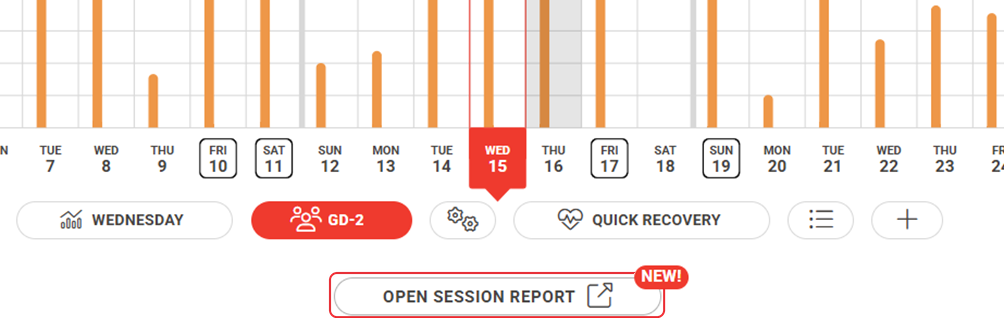
Captura de pantalla: el dashboard con una sesión seleccionada y el botón OPEN SESSION REPORT debajo de los botones de las sesiones.
Opción 2: Abre el Reporting Tool desde el menú MENU
- Inicia sesión. Inicia sesión en Sports Cloud en https://sports.firstbeat.com.
- Abre REPORTING. Haz clic en MENU en la esquina superior izquierda y haz clic en REPORTING. El Reporting Tool se abre con la página Weekly Training Summary abierta.
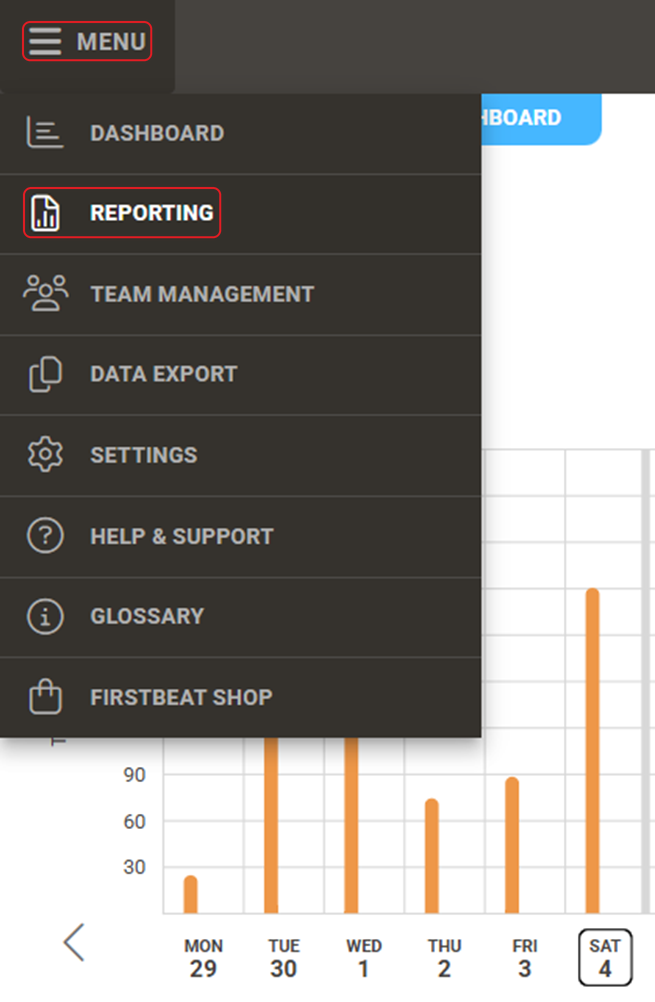
Captura de pantalla: el menú MENU de Sports Cloud con la opción REPORTING resaltada.
Resultado
El Reporting Tool se abre con el Calendar y la lista Reports en el lado izquierdo.
¿Necesitas más ayuda? Pregunta al asistente de IA en el chat de esta página o escribe a support@firstbeat.com.