
Questo articolo spiega come gli allenatori aprono il Reporting Tool in Firstbeat Sports Cloud. Puoi aprire il Reporting Tool da una seduta o dal menu MENU; ciascuna delle due vie apre una pagina iniziale diversa.
Prima di iniziare
- Il Reporting Tool è disponibile in tutti i livelli di abbonamento.
- Un Session Report richiede una seduta. Crea la seduta in tempo reale nella Firstbeat Sports: Coach app oppure in seguito in Sports Cloud.
- La pagina Weekly Training Summary richiede il livello di abbonamento Sports Premium+.
Opzione 1: aprire il Reporting Tool da una seduta
- Accedere. Accedi a Sports Cloud all'indirizzo https://sports.firstbeat.com.
- Selezionare la seduta. Nella Dashboard di Sports Cloud, seleziona il giorno della seduta e poi la seduta.
- Aprire il Session Report. Fai clic su OPEN SESSION REPORT. Il Reporting Tool si apre con la seduta selezionata già aperta.
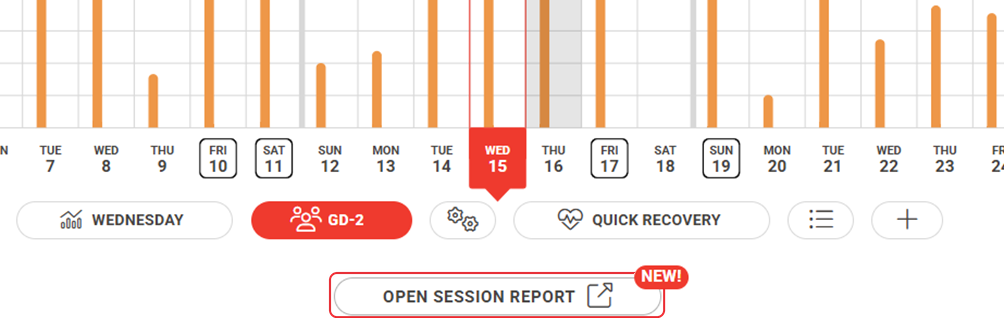
Screenshot: la Dashboard con una seduta selezionata e il pulsante OPEN SESSION REPORT sotto i pulsanti delle sedute.
Opzione 2: aprire il Reporting Tool dal MENU
- Accedere. Accedi a Sports Cloud all'indirizzo https://sports.firstbeat.com.
- Aprire REPORTING. Fai clic su MENU in alto a sinistra e poi su REPORTING. Il Reporting Tool si apre sulla pagina Weekly Training Summary.
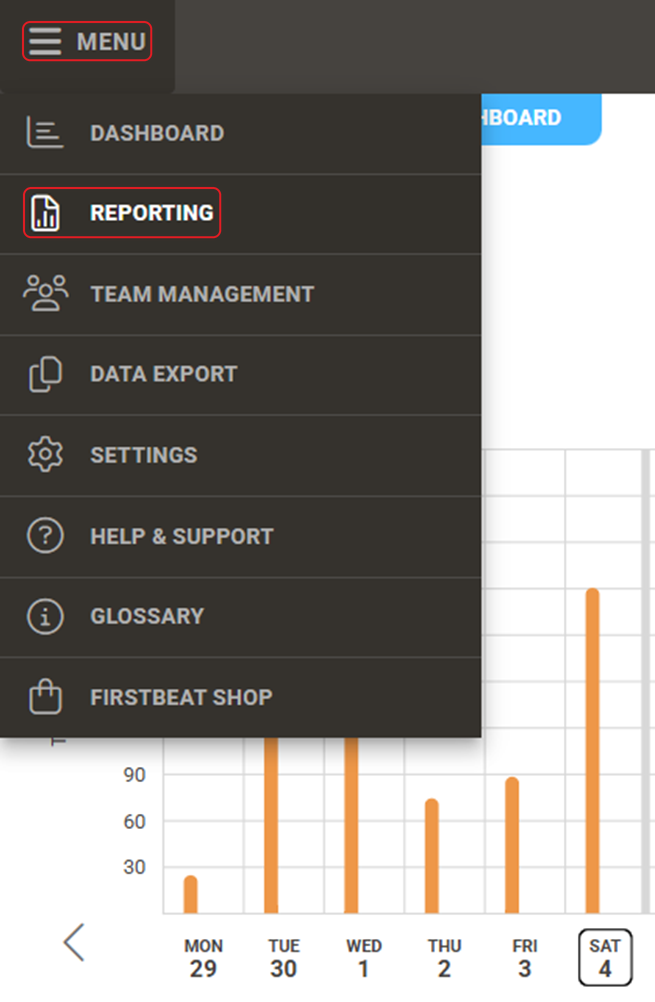
Screenshot: il MENU di Sports Cloud con l'opzione REPORTING evidenziata.
Risultato
Il Reporting Tool si apre con il Calendar e l'elenco Reports sul lato sinistro.
Hai bisogno di altro aiuto? Chiedi all'assistente IA nella chat di questa pagina o scrivi a support@firstbeat.com.