
Cet article explique comment les entraîneurs ouvrent le Reporting Tool dans Firstbeat Sports Cloud. Vous pouvez ouvrir le Reporting Tool depuis une séance ou depuis le MENU, et chaque méthode ouvre une page de départ différente.
Avant de commencer
- Le Reporting Tool est disponible dans tous les niveaux d'abonnement.
- Un Session Report nécessite une séance. Créez la séance en temps réel dans la Firstbeat Sports: Coach app ou ultérieurement dans Sports Cloud.
- La page Weekly Training Summary nécessite le niveau d'abonnement Sports Premium+.
Option 1 : Ouvrir le Reporting Tool depuis une séance
- Se connecter. Connectez-vous à Sports Cloud sur https://sports.firstbeat.com.
- Sélectionner la séance. Dans le Dashboard de Sports Cloud, sélectionnez le jour de la séance, puis la séance.
- Ouvrir le Session Report. Cliquez sur OPEN SESSION REPORT. Le Reporting Tool s'ouvre sur la séance sélectionnée.
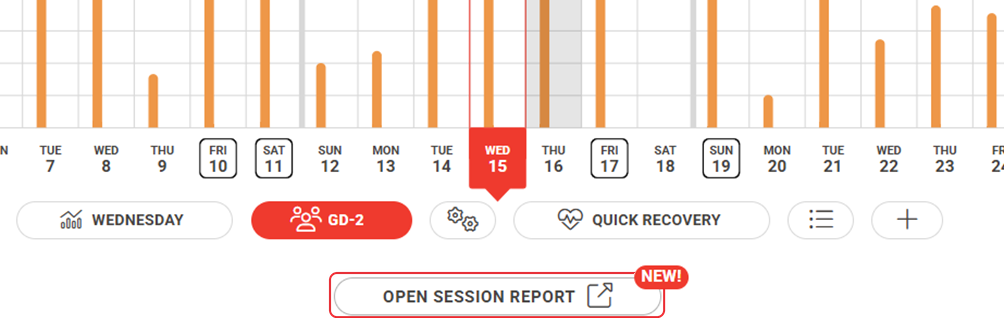
Capture d'écran : le Dashboard avec une séance sélectionnée et le bouton OPEN SESSION REPORT sous les boutons des séances.
Option 2 : Ouvrir le Reporting Tool depuis le MENU
- Se connecter. Connectez-vous à Sports Cloud sur https://sports.firstbeat.com.
- Ouvrir REPORTING. Cliquez sur MENU en haut à gauche, puis sur REPORTING. Le Reporting Tool s'ouvre sur la page Weekly Training Summary.
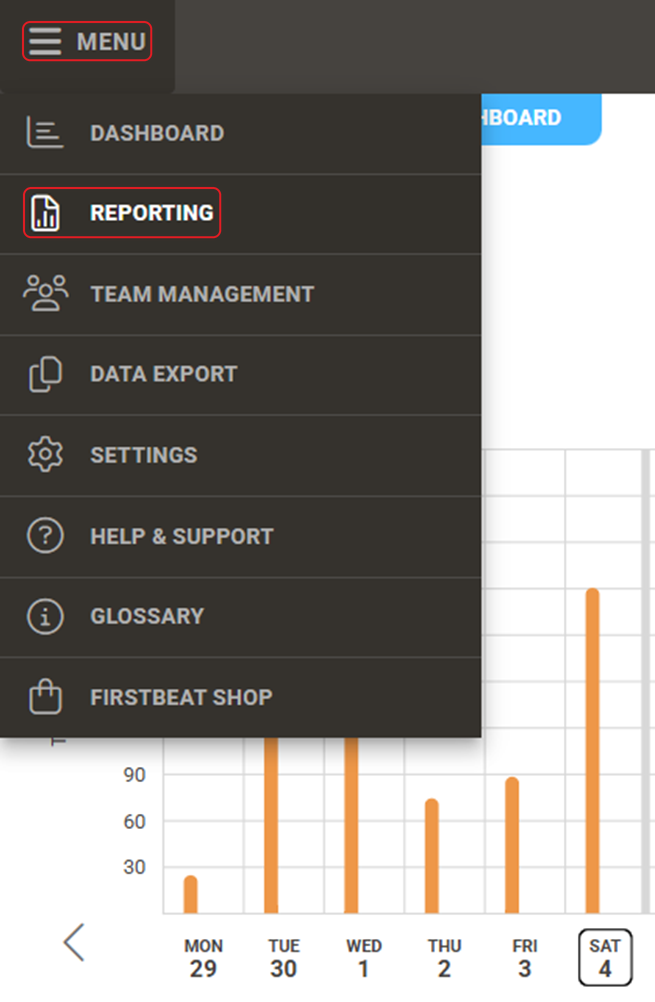
Capture d'écran : le MENU de Sports Cloud avec l'option REPORTING mise en évidence.
Résultat
Le Reporting Tool s'ouvre avec le Calendar et la liste Reports sur le côté gauche.
Besoin d'aide supplémentaire ? Posez votre question à l'assistant IA dans le chat de cette page ou écrivez à support@firstbeat.com.