
In diesem Artikel wird erklärt, wie Trainer das Reporting Tool in Firstbeat Sports Cloud öffnen. Sie können das Reporting Tool über eine Trainingseinheit oder über das Menü MENU öffnen. Je nach Weg öffnet sich eine andere Startseite.
Bevor Sie beginnen
- Das Reporting Tool ist in allen Abonnementstufen verfügbar.
- Für einen Session Report ist eine Trainingseinheit erforderlich. Erstellen Sie die Trainingseinheit live in der Firstbeat Sports: Coach app oder nachträglich in Sports Cloud.
- Die Seite Weekly Training Summary erfordert die Abonnementstufe Sports Premium+.
Option 1: Reporting Tool über eine Trainingseinheit öffnen
- Anmelden. Melden Sie sich unter https://sports.firstbeat.com bei Sports Cloud an.
- Trainingseinheit auswählen. Wählen Sie im Dashboard von Sports Cloud den Tag der Trainingseinheit und dann die Trainingseinheit aus.
- Session Report öffnen. Klicken Sie auf OPEN SESSION REPORT. Das Reporting Tool öffnet sich mit der ausgewählten Trainingseinheit.
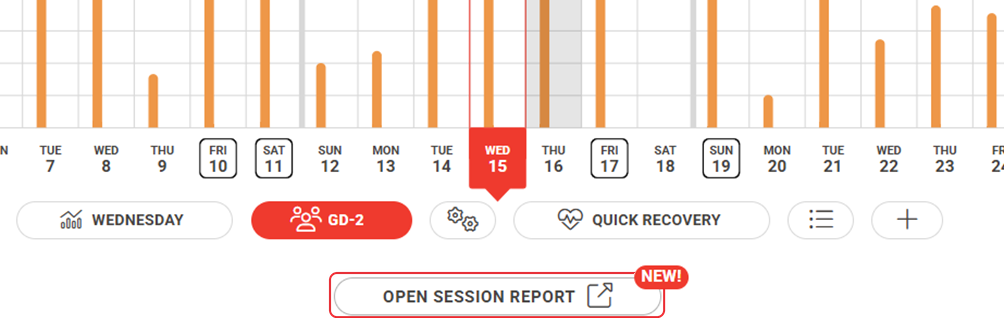
Screenshot: das Dashboard mit einer ausgewählten Trainingseinheit und der Schaltfläche OPEN SESSION REPORT unter den Schaltflächen der Trainingseinheiten.
Option 2: Reporting Tool über das Menü MENU öffnen
- Anmelden. Melden Sie sich unter https://sports.firstbeat.com bei Sports Cloud an.
- REPORTING öffnen. Klicken Sie oben links auf MENU und dann auf REPORTING. Das Reporting Tool öffnet sich mit der Seite Weekly Training Summary.
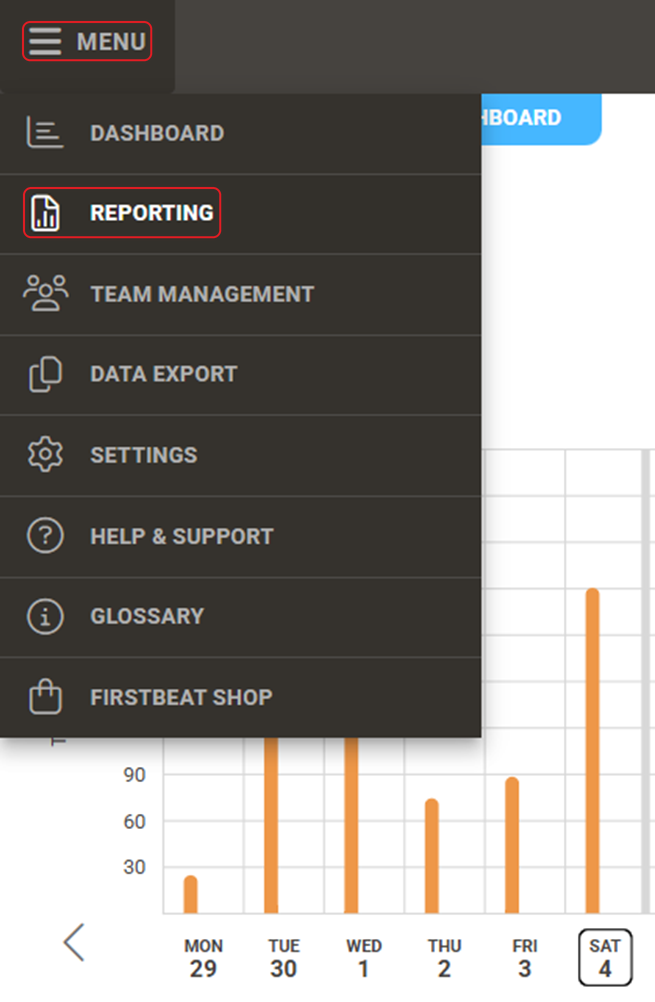
Screenshot: das Menü MENU von Sports Cloud mit hervorgehobener Option REPORTING.
Ergebnis
Das Reporting Tool öffnet sich mit dem Calendar und der Liste Reports auf der linken Seite.
Benötigen Sie weitere Hilfe? Fragen Sie den KI-Assistenten im Chat auf dieser Seite oder schreiben Sie an support@firstbeat.com.