
Este artigo explica como os treinadores abrem o Reporting Tool no Firstbeat Sports Cloud. Pode abrir o Reporting Tool a partir de uma sessão ou do MENU, e cada opção abre uma página inicial diferente.
Antes de começar
- O Reporting Tool está disponível em todos os níveis de subscrição.
- Um Session Report requer uma sessão. Crie a sessão em direto na Firstbeat Sports: Coach app ou posteriormente no Sports Cloud.
- A página Weekly Training Summary requer o nível de subscrição Sports Premium+.
Opção 1: abrir o Reporting Tool a partir de uma sessão
- Inicie sessão. Inicie sessão no Sports Cloud em https://sports.firstbeat.com.
- Selecione a sessão. No Dashboard do Sports Cloud, selecione o dia da sessão e, em seguida, a sessão.
- Abra o Session Report. Clique no botão OPEN SESSION REPORT. O Reporting Tool abre com a sessão selecionada.
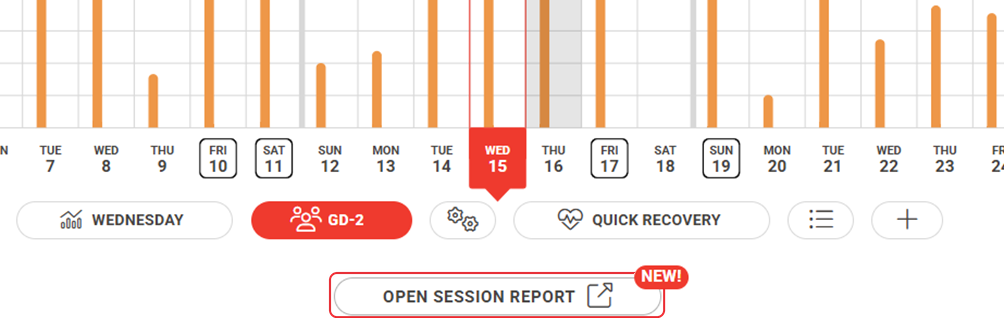
Captura de ecrã: o Dashboard com uma sessão selecionada e o botão OPEN SESSION REPORT por baixo dos botões das sessões.
Opção 2: abrir o Reporting Tool a partir do MENU
- Inicie sessão. Inicie sessão no Sports Cloud em https://sports.firstbeat.com.
- Abra a opção REPORTING. Clique em MENU no canto superior esquerdo e, depois, em REPORTING. O Reporting Tool abre na página Weekly Training Summary.
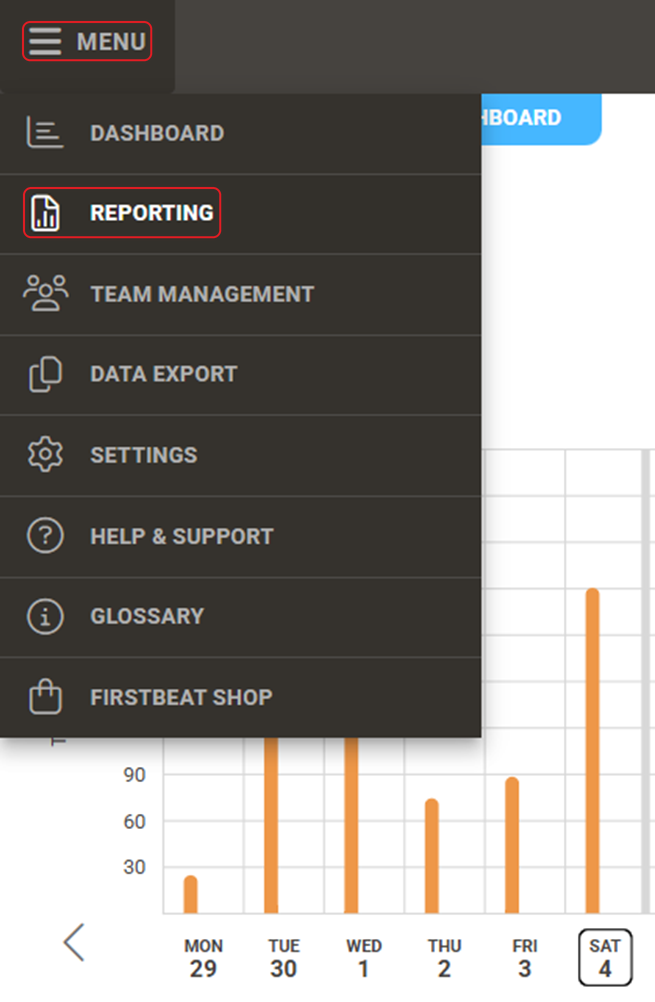
Captura de ecrã: o MENU do Sports Cloud com a opção REPORTING realçada.
Resultado
O Reporting Tool abre com o Calendar e a lista Reports do lado esquerdo.
Precisa de mais ajuda? Pergunte ao assistente de IA no chat desta página ou envie um e-mail para support@firstbeat.com.