
Tässä artikkelissa kerrotaan, miten valmentajat luovat mukautetun Session Report -raportin Firstbeat Sports Cloud -palvelun Reporting Toolissa. Mukautetussa Session Report -raportissa voit valita Training Chart-, Summary Cards- ja Athlete Ranking -osioiden muuttujat sekä sen, miten harjoitusta verrataan aiempiin harjoituksiin.
Ennen kuin aloitat
- Mukautetut Session Report -raportit edellyttävät Sports Premium+ -tilaustasoa.
- Tarvitset harjoituksen, joka on luotu reaaliaikaisesti Firstbeat Sports: Coach app -sovelluksessa tai jälkikäteen Sports Cloud -palvelussa.
Vaiheet
- Avaa Session Report -raportti. Kirjaudu Sports Cloud -palveluun osoitteessa https://sports.firstbeat.com, valitse Dashboard-näkymässä päivä ja harjoitus ja napsauta OPEN SESSION REPORT -painiketta.
- Avaa Report Configuration -paneeli. Napsauta asetuskuvaketta, joka on Session Report -raportin oikeassa yläkulmassa jakokuvakkeen oikealla puolella.
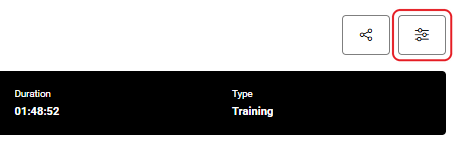
Kuvakaappaus: jakokuvake ja sen oikealla puolella asetuskuvake Session Report -raportin oikeassa yläkulmassa.
- Luo raportti. Napsauta Topic-luettelon vieressä olevaa +-painiketta ja kirjoita raportin nimi Topic-kenttään.
- Valitse muuttujat. Valitse muuttujat ensin Training Chart -osioon ja sitten Summary Cards- ja Athlete Ranking -osioihin. Lisää muuttuja napsauttamalla +-painiketta ja poista muuttuja napsauttamalla –-painiketta.
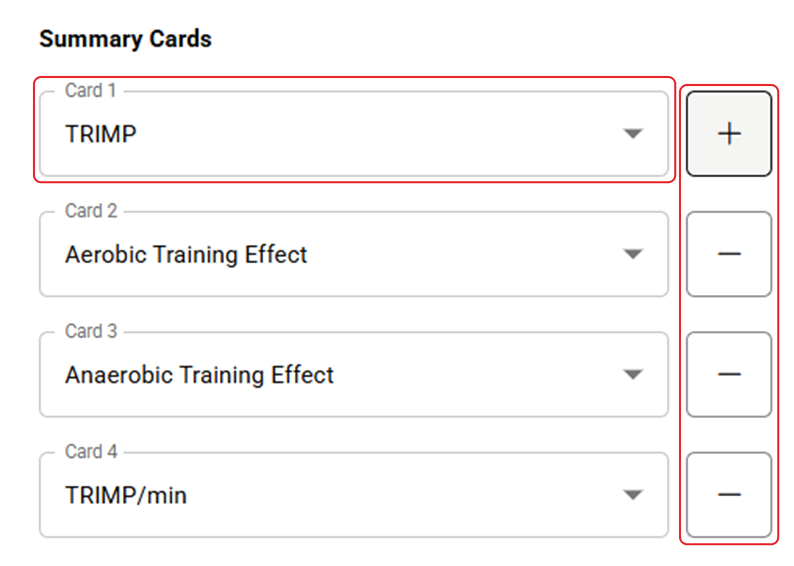
Kuvakaappaus: Summary Cards -asetukset, joissa näkyvät muuttujaluettelot Card 1–Card 4 sekä painikkeet + ja –.
- Määritä historiavertailu. Valitse valintaruutu Show history comparison in the report. Määritä sitten Compare sessions by -asetus (otsikko, tyyppi, kuten Training, Game, Race tai Rehab, tai viikonpäivä), Compare laps by -asetus ja Comparison range -asetus (7–730 päivää). Lap name and session -vaihtoehto vertaa samannimisiä kierroksia vain valittujen harjoitusten sisällä, ja Lap name only -vaihtoehto vertaa niitä kaikissa joukkueharjoituksissa.
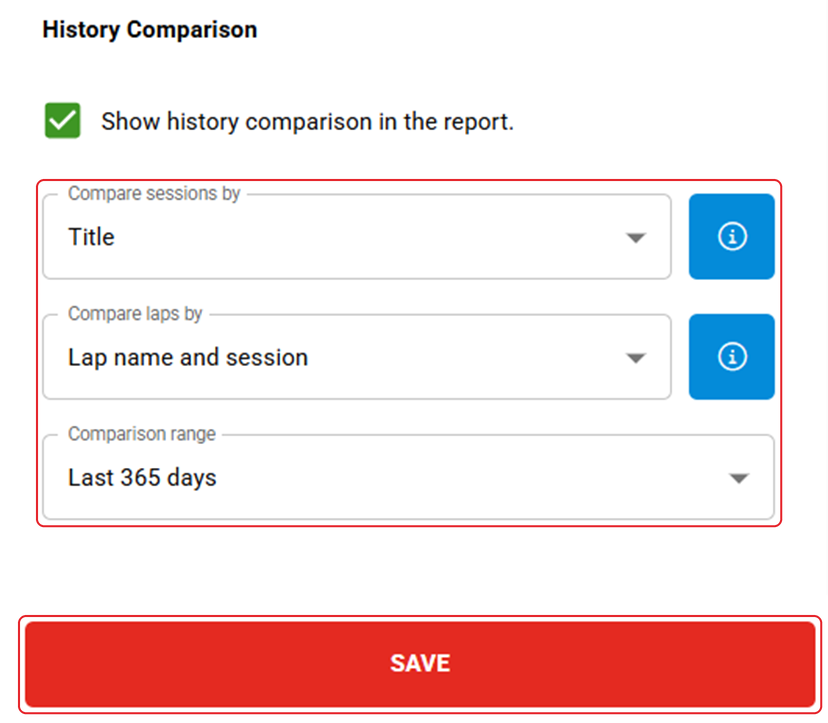
Kuvakaappaus: History Comparison -osio, jossa näkyvät vertailuasetukset ja SAVE-painike.
- Tallenna. Napsauta SAVE-painiketta.
Tulos
Mukautettu raportti näkyy harjoituksen Reports-luettelossa raporttien Internal Load, External Load ja Drill Intensity rinnalla, ja raportin Summary Cards -korteissa näkyy enintään 10 viimeisintä harjoitusta vertailujaksolta.
Mukautetun Session Report -raportin poistaminen
- Avaa Report Configuration -paneeli. Avaa Session Report -raportti ja napsauta oikean yläkulman asetuskuvaketta.
- Poista raportti. Valitse mukautettu raportti Topic-luettelosta ja napsauta luettelon vieressä olevaa roskakoripainiketta.
Tarvitsetko lisää apua? Kysy tämän sivun chatissa tekoälyavustajalta tai lähetä sähköpostia osoitteeseen support@firstbeat.com.