
Tässä artikkelissa kerrotaan, miten valmentajat lataavat mittaustiedot Firstbeat Sports Sensoreista Firstbeat Sports: Coach app -sovellukseen ja synkronoivat tiedot Firstbeat Sports Cloud -palveluun. Voit ladata tiedot manuaalisesti tai antaa Coach app -sovelluksen ladata ne automaattisesti.
Ennen kuin aloitat
- Aseta Sensorit enintään 10 metrin päähän laitteesta ja pidä laite kantaman sisällä koko latauksen ajan.
- Tietojen lataaminen Sensoreista ei vaadi internetyhteyttä. Synkronointi Sports Cloud -palveluun vaatii internetyhteyden.
- Sensorin rivillä olevan latauspainikkeen (alanuolikuvake) sininen numero kertoo, montako mittausta Sensorissa odottaa latausta.
- Jos käytät useita laitteita latauksen nopeuttamiseksi, synkronoi jokainen laite Sports Cloud -palveluun. Ladatut tiedot, myös pikapalautumistestin (Quick Recovery Test, QRT) tiedot, ovat laitekohtaisia, eikä niitä synkronoida laitteiden välillä.
Vaihtoehto 1: Lataa tiedot kaikista Sensoreista
- Avaa latausnäkymä. Napauta vasemmassa navigointipalkissa Download.
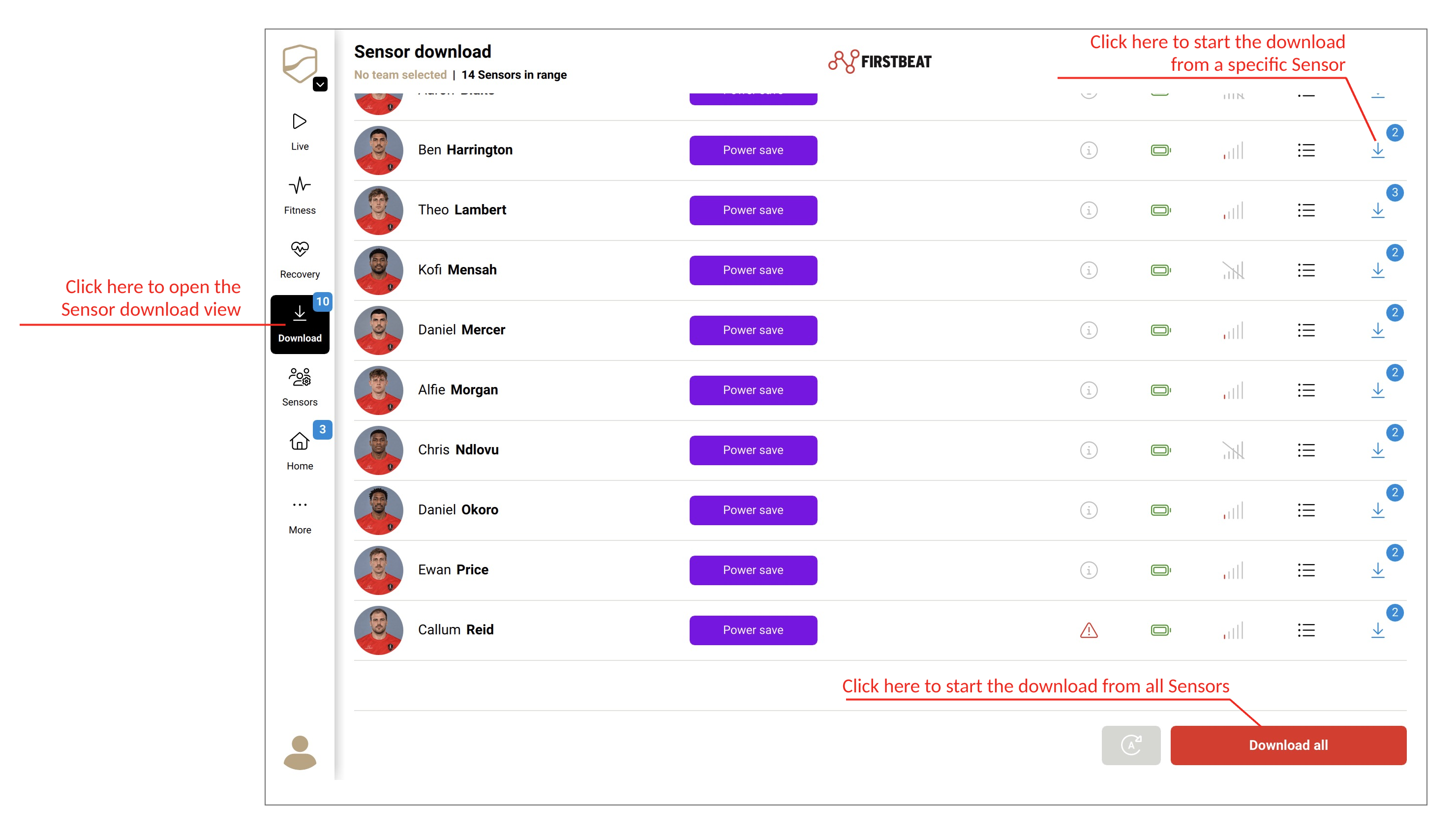
Kuvakaappaus: latausnäkymä, jossa ovat kunkin Sensorin rivin latauspainike, Download all -painike ja automaattisen latauksen painike.
- Lataa tiedot. Napauta Download all. Coach app -sovellus lataa tiedot viidestä Sensorista samanaikaisesti ja lisää loput Sensorit latausjonoon.
Vaihtoehto 2: Lataa tiedot yhdestä Sensorista
- Avaa latausnäkymä. Napauta vasemmassa navigointipalkissa Download.
- Lataa tiedot. Napauta Sensorin rivillä latauspainiketta (alanuolikuvake).
Voit peruuttaa latauksen napauttamalla Sensorin rivillä stop-painiketta.
Vaihtoehto 3: Lataa tiedot automaattisesti Automatic Download Mode -toiminnolla
- Avaa latausnäkymä. Napauta vasemmassa navigointipalkissa Download.
- Ota Automatic Download Mode (automaattinen lataustila) käyttöön. Napauta Download all -painikkeen vieressä olevaa automaattisen latauksen painiketta (A-kuvake, jossa on pyöreä nuoli). Näkymän yläreunaan tulee ilmoitus Automatic sensor download is activated.
Kun Automatic Download Mode on käytössä, Coach app -sovellus aloittaa latauksen automaattisesti, kun se havaitsee uuden mittauksen Sensorissa, joka ei ole tallentamassa. Näytön automaattinen lukitus on poissa käytöstä, kun tila on käytössä.
Video: Automatic Download Mode -toiminnon käyttö Coach app -sovelluksessa.
Tulos
Coach app -sovellus synkronoi mittaukset Sports Cloud -palveluun automaattisesti, kun laite on verkossa. Voit synkronoida heti napauttamalla navigointipalkissa More (…) ja sitten Sync now.
Kunkin Sensorin rivillä olevan Loaded Measurements -painikkeen (luettelokuvake) numero näyttää synkronoinnin tilan:
- Sininen numero: laitteeseen ladatut mittaukset, jotka odottavat synkronointia Sports Cloud -palveluun.
- Vihreä numero: tänään Sports Cloud -palveluun synkronoidut mittaukset.
Jos Sensorissa on synkronointia odottavia mittauksia, sininen numero näytetään, vaikka muita mittauksia olisi synkronoitu aiemmin samana päivänä. Lisätietoja on artikkelissa Loaded Measurements -näkymä Coach app -sovelluksessa.
Tarvitsetko lisää apua? Kysy tämän sivun chatissa tekoälyavustajalta tai lähetä sähköpostia osoitteeseen support@firstbeat.com.