
Tässä artikkelissa kerrotaan, miten valmentajat voivat viedä harjoitustietoja Firstbeat Sports Cloud -palvelusta Microsoft Excel -tiedostoihin Data Export -toiminnolla. Viennit käsitellään taustalla, joten voit käyttää muita toimintoja, kirjautua ulos tai sulkea selaimen tiedoston luomisen aikana.
Ennen kuin aloitat
- Yhteenvetotietoihin tarvitset Sports Premium -tilauksen. Sports Premium+ sisältää lisäksi aikasarjat, RMSSD-tiedot (root mean square of successive differences, peräkkäisten sykevälien erotusten neliöiden keskiarvon neliöjuuri) ja sykevälitiedot (R-R-välit eli peräkkäisten sydämenlyöntien väliset ajat).
- Jos Time series -vaihtoehto on harmaa, tililläsi ei ole käyttöoikeutta aikasarjojen vientiin. Jos haluat päivittää tilauksesi, ota yhteyttä asiakasvastaavaasi.
- Yhteen vientiin voi sisältyä enintään yhden kuukauden tiedot.
Vaiheet
- Avaa Data Export. Kirjaudu Sports Cloud -palveluun osoitteessa https://sports.firstbeat.com, avaa Menu vasemmasta yläkulmasta ja valitse Data Export.
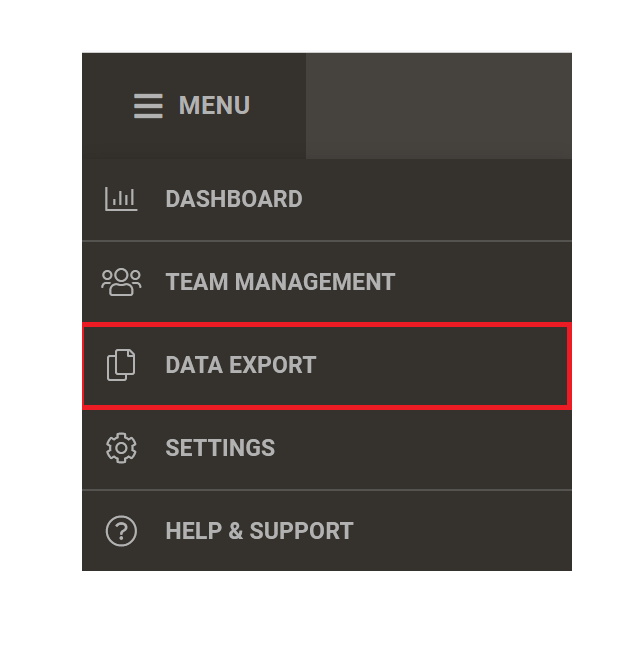
Kuvakaappaus: avattu Sports Cloud -palvelun Menu-valikko, jossa Data Export on korostettu.
- Valitse joukkue. Valitse joukkue oikeasta yläkulmasta. Näkymän yläreunan viesti näyttää valitun joukkueen.
- Valitse tiedot. Valitse Time period -kohdassa alku- ja loppupäivämäärä. Valitse Measurement type -kohdassa mikä tahansa yhdistelmä vaihtoehdoista Training, Game, Race, Rehab, Quick Recovery, Stress & Recovery ja Fitness test.
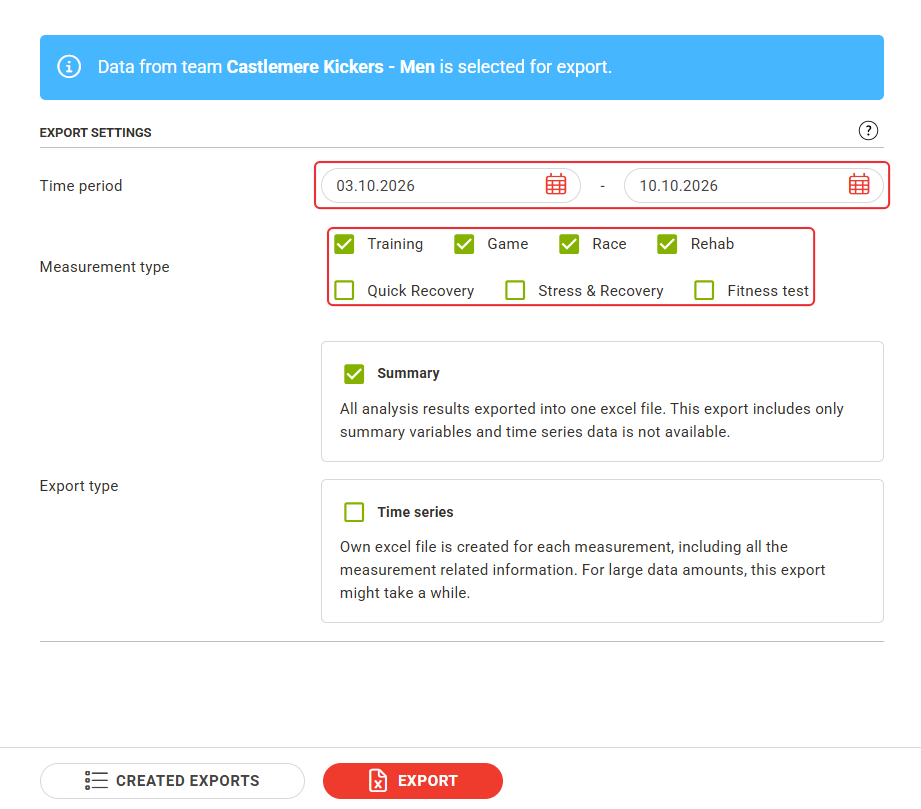
Kuvakaappaus: Export Settings -osio, jossa Time period ja Measurement type on korostettu.
- Valitse viennin tyyppi. Valitse Summary, jos haluat viedä kaikki analyysitulokset yhteen Excel-tiedostoon. Jos sinulla on Sports Premium+, valitse myös Time series, niin saat aikasarjat, RMSSD-tiedot ja R-R-tiedot yhteen Excel-tiedostoon mittausta kohden.
- Vie ja lataa. Napsauta EXPORT-painiketta. CREATED EXPORTS -näkymä avautuu ja näyttää luomasi viennit. Kun tilana on Ready for the download, napsauta rivin latauskuvaketta. Luodut viennit säilytetään 30 päivää. Jos haluat avata luettelon myöhemmin, napsauta CREATED EXPORTS -painiketta EXPORT-painikkeen vieressä.
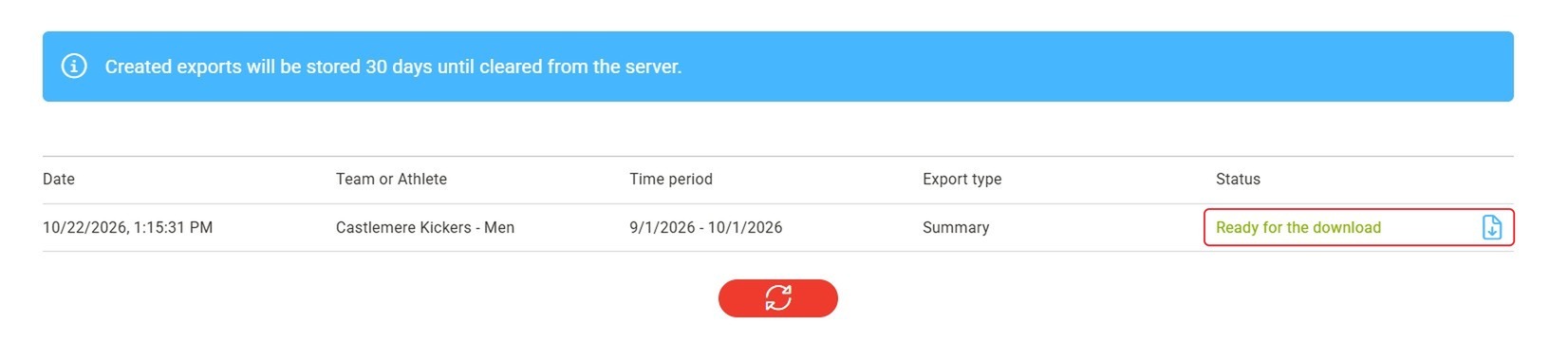
Kuvakaappaus: CREATED EXPORTS -luettelo, jossa tila Ready for the download ja latauskuvake on korostettu.
Tulos
Valmis vienti näkyy CREATED EXPORTS -näkymässä yhtenä Excel-tiedostona tai zip-tiedostona, jos vienti sisältää useita Excel-tiedostoja.
Tarvitsetko lisää apua? Kysy tämän sivun chatissa tekoälyavustajalta tai lähetä sähköpostia osoitteeseen support@firstbeat.com.