
Dieser Artikel erklärt, wie Trainer im Reporting Tool von Firstbeat Sports Cloud ein Protokoll für den Submaximalen Fitnesstest (Submaximal Fitness Test, SMFT) erstellen. Ein Protokoll definiert den Test, und jeder SMFT benötigt ein Protokoll – sowohl für einen Live-Test in der Firstbeat Sports: Coach app als auch für die Analyse in Sports Cloud.
Bevor Sie beginnen
- Ihr Abonnement umfasst das Zusatzmodul für submaximale Tests. Submaximale Tests können zu jeder Abonnementstufe hinzugefügt werden und sind nicht standardmäßig enthalten.
Schritte
- Fitness Testing öffnen. Melden Sie sich unter https://sports.firstbeat.com bei Sports Cloud an, klicken Sie auf MENU > REPORTING und dann in der linken Symbolleiste auf das Symbol Fitness Testing (eine Herzfrequenzkurve).
- Protokoll hinzufügen. Klicken Sie neben Protocols auf das Symbol +, um das Fenster Create a new protocol zu öffnen.
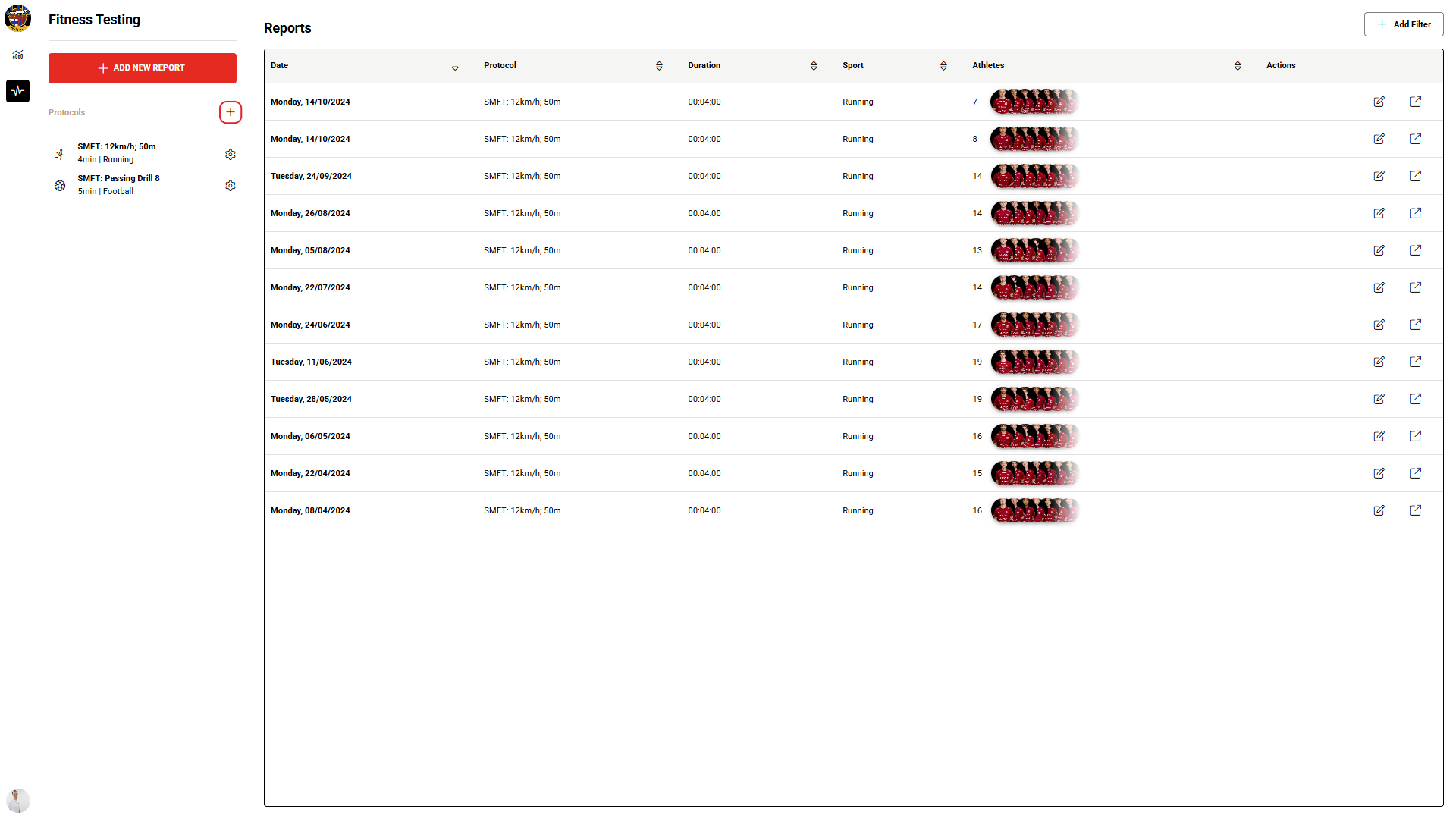
Screenshot: die Seite Fitness Testing mit dem Symbol + neben Protocols.
- Protokoll benennen. Geben Sie im Feld Protocol name einen Namen ein. „SMFT: 12km/h; 50m“ gibt zum Beispiel die Laufgeschwindigkeit (12 km/h) und die Strecke (50 m) an.
- Testdetails festlegen. Geben Sie unter Duration (hh:mm:ss) die Dauer ein, zum Beispiel 00:04:00 für 4 Minuten, und wählen Sie unter Sport die Sportart aus. Um eine Erholungsphase hinzuzufügen, wählen Sie Add heart rate recovery phase aus; dadurch verlängert sich die Gesamtdauer des Tests um 2 Minuten.
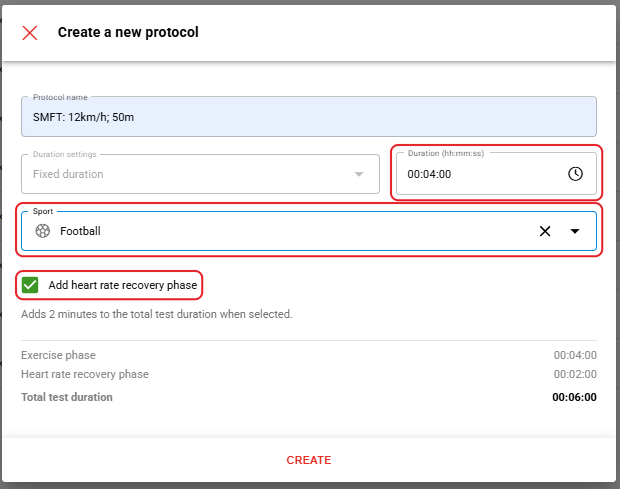
Screenshot: das Fenster Create a new protocol mit den Protokollfeldern und der Schaltfläche CREATE.
- Protokoll speichern. Klicken Sie auf CREATE.
Ergebnis
Das neue Protokoll erscheint in der Liste Protocols und ist in Sports Cloud und in der Coach app verfügbar.
Protokoll bearbeiten oder löschen
- Protokolleinstellungen öffnen. Klicken Sie auf der Seite Fitness Testing in der Liste Protocols neben dem Protokoll auf das Einstellungssymbol.
- Bearbeiten oder löschen. Wählen Sie für das Protokoll die Option zum Bearbeiten oder Löschen aus.
Benötigen Sie weitere Hilfe? Fragen Sie den KI-Assistenten im Chat auf dieser Seite oder schreiben Sie an support@firstbeat.com.