
本文介绍教练如何在 Firstbeat Sports Cloud 的 Reporting Tool 中创建次最大强度体能测试方案。测试方案用于定义测试;每项次最大强度体能测试(Submaximal Fitness Test,SMFT)都需要一个测试方案,无论是在 Firstbeat Sports: Coach app 中进行实时测试,还是在 Sports Cloud 中进行分析。
开始之前
- 您的订阅包含次最大强度测试附加功能。次最大强度测试可添加到任何订阅等级,默认不包含。
步骤
- 打开 Fitness Testing。访问 https://sports.firstbeat.com 登录 Sports Cloud,点击 MENU > REPORTING,然后点击左侧图标面板中的 Fitness Testing 图标(一条心率曲线)。
- 添加测试方案。点击 Protocols 旁边的 + 符号,打开 Create a new protocol 窗口。
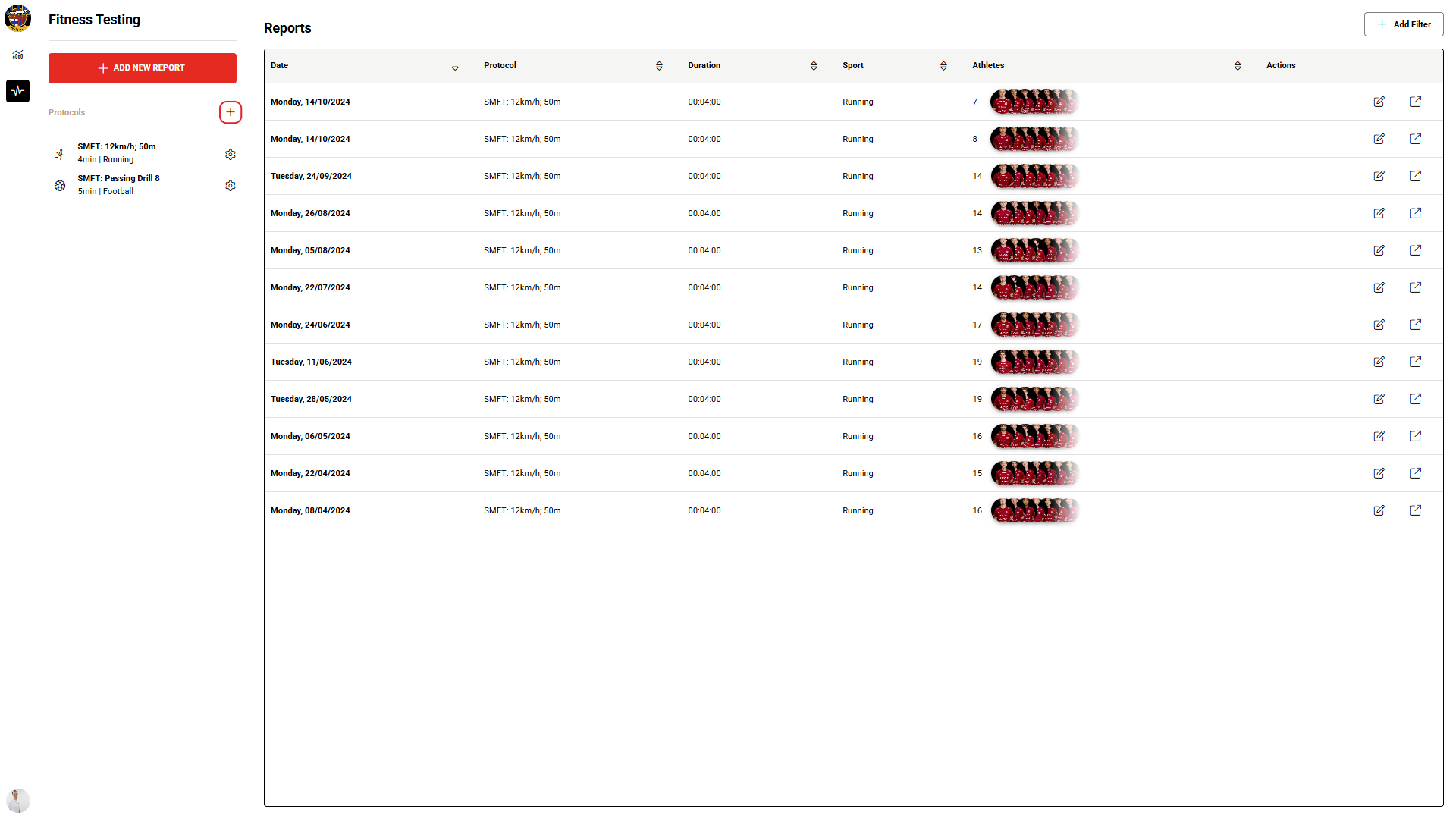
截图:Fitness Testing 页面,Protocols 旁边带有 + 符号。
- 为测试方案命名。在 Protocol name 字段中输入名称。例如,“SMFT: 12km/h; 50m”表示跑速(12 km/h)和距离(50 m)。
- 设置测试详情。输入 Duration (hh:mm:ss)(例如 4 分钟输入 00:04:00),然后选择 Sport。要添加恢复阶段,请选择 Add heart rate recovery phase,这会使测试总时长增加 2 分钟。
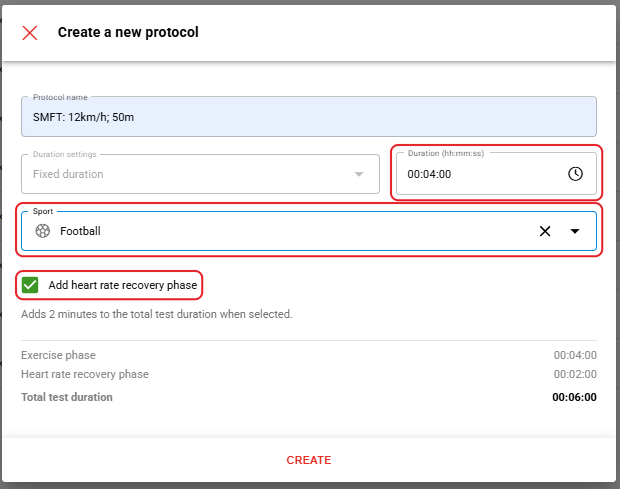
截图:Create a new protocol 窗口,其中包含测试方案字段和 CREATE 按钮。
- 保存测试方案。点击 CREATE。
结果
新测试方案会出现在 Protocols 列表中,并可在 Sports Cloud 和 Coach app 中使用。
编辑或删除测试方案
- 打开测试方案设置。在 Fitness Testing 页面上,点击 Protocols 列表中该测试方案旁边的设置图标。
- 编辑或删除。选择该测试方案的编辑或删除选项。
需要更多帮助?请在本页面的聊天窗口中询问 AI 助手,或发送电子邮件至 support@firstbeat.com。