
本文介绍教练如何在 Firstbeat Sports Cloud 中创建、编辑和删除训练课。训练课确定一次训练的时间范围和参与者。如需分析训练课的某些部分,请使用分段。
- 之后同步到 Sports Cloud 的数据会自动添加到训练课中。
- 只有当训练课是实时创建的,并且训练课中所有运动员的数据都已同步到 Sports Cloud 时,Sports Cloud 才会自动发送团队训练课报告。如果未收到报告,请检查您的报告设置。
选项 1:创建新训练课
- 打开对应日期。访问 https://sports.firstbeat.com 登录 Sports Cloud,然后选择训练课所在的日期。
- 添加训练课。点击主图表下方的加号(+)图标,然后选择 Create a new team training session。
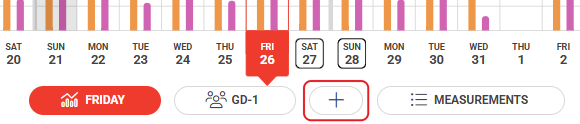
截图:主图表下方训练课按钮与 Measurements 按钮之间的加号(+)图标。
- 设置时间范围。设置 Start time 和 End time。心率(HR)曲线显示运动员的活动时间。
- 添加详细信息。输入 Title,选择 Sport,然后选择 Type:Training、Game、Race 或 Rehab。
- 选择运动员并保存。勾选参加该训练课的运动员的复选框,然后点击 Save。
选项 2:编辑现有训练课
- 打开训练课。登录 Sports Cloud,选择日期,然后在主图表下方选择训练课。
- 打开设置。点击训练课按钮旁边的 Settings 齿轮图标,打开 Edit team training session 视图。

截图:主图表下方所选训练课按钮旁边的 Settings 齿轮图标。
- 进行更改。调整 Start time、End time、Title、Sport、Type 或所选运动员,然后点击右上角的 Save。
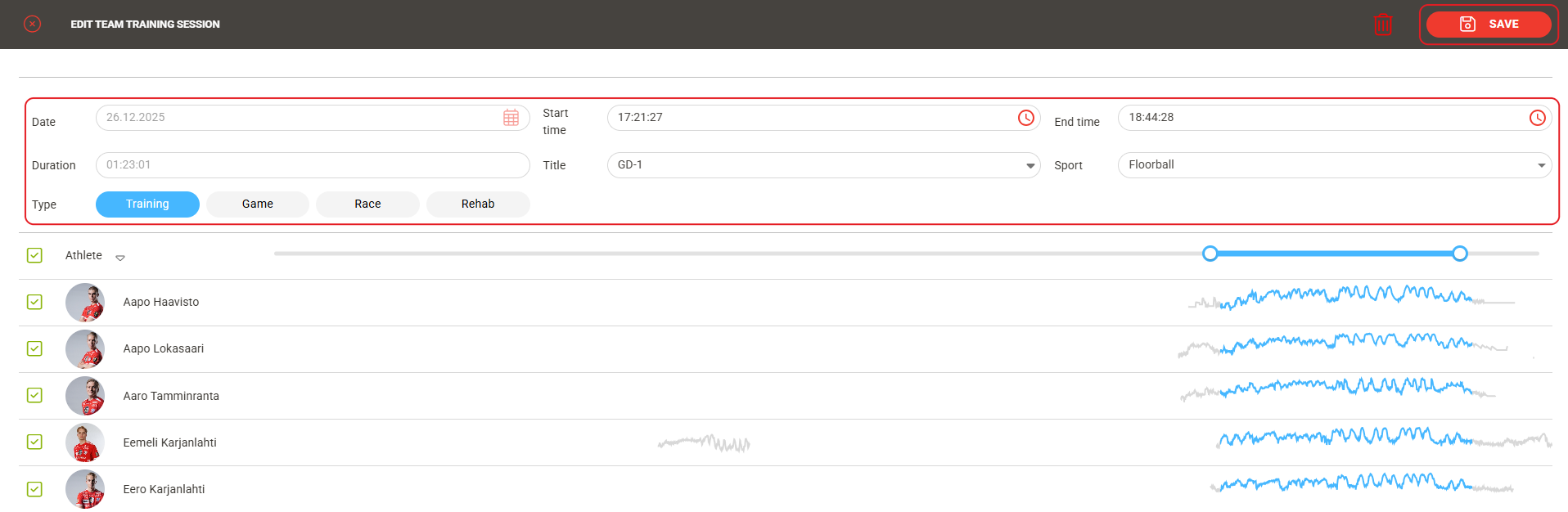
截图:Edit team training session 视图,显示训练课字段、运动员列表和右上角的 Save 按钮。
选项 3:删除训练课
- 打开设置。在主图表下方选择训练课,然后点击训练课按钮旁边的 Settings 齿轮图标。
- 删除训练课。在 Edit team training session 视图中,点击右上角 Save 旁边的垃圾桶图标。
结果
训练课以训练课按钮的形式显示在主图表下方,并包含您所选的时间范围和运动员。
需要更多帮助?请在本页面的聊天窗口中询问 AI 助手,或发送电子邮件至 support@firstbeat.com。