
In diesem Artikel wird erklärt, wie Trainer Trainingseinheiten in Firstbeat Sports Cloud erstellen, bearbeiten und löschen können. Eine Trainingseinheit legt den Zeitrahmen und die Teilnehmer eines Trainings fest. Um Teile einer Trainingseinheit zu analysieren, verwenden Sie Abschnitte (laps).
- Daten, die Sports Cloud später empfängt, werden der Trainingseinheit automatisch hinzugefügt.
- Sports Cloud sendet einen automatischen Bericht zur Team-Trainingseinheit nur, wenn die Trainingseinheit in Echtzeit erstellt wurde und die Daten aller Athleten der Trainingseinheit mit Sports Cloud synchronisiert sind. Wenn der Bericht nicht ankommt, prüfen Sie Ihre Berichtseinstellungen.
Option 1: Neue Trainingseinheit erstellen
- Tag öffnen. Melden Sie sich unter https://sports.firstbeat.com bei Sports Cloud an und wählen Sie den Tag der Trainingseinheit.
- Trainingseinheit hinzufügen. Klicken Sie unter dem Hauptdiagramm auf das Plus-Symbol (+) und wählen Sie Create a new team training session.
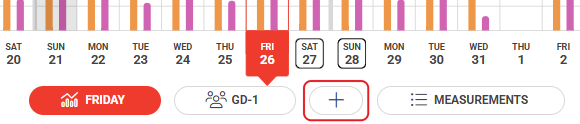
Screenshot: das Plus-Symbol (+) zwischen der Schaltfläche der Trainingseinheit und der Schaltfläche Measurements unter dem Hauptdiagramm.
- Zeitrahmen festlegen. Legen Sie Start time und End time fest. Die Kurven der Herzfrequenz (HF) im Diagramm zeigen, wann die Athleten aktiv waren.
- Details hinzufügen. Geben Sie im Feld Title den Titel ein, wählen Sie unter Sport die Sportart und unter Type den Typ: Training, Game, Race oder Rehab.
- Athleten auswählen und speichern. Aktivieren Sie die Kontrollkästchen der Athleten in der Trainingseinheit und klicken Sie auf Save.
Option 2: Bestehende Trainingseinheit bearbeiten
- Trainingseinheit öffnen. Melden Sie sich bei Sports Cloud an, wählen Sie den Tag und wählen Sie unter dem Hauptdiagramm die Trainingseinheit.
- Einstellungen öffnen. Klicken Sie auf das Zahnradsymbol Settings neben der Schaltfläche der Trainingseinheit. Die Ansicht Edit team training session wird geöffnet.

Screenshot: das Zahnradsymbol Settings neben der ausgewählten Schaltfläche der Trainingseinheit unter dem Hauptdiagramm.
- Änderungen vornehmen. Passen Sie Start time, End time, Title, Sport, Type oder die ausgewählten Athleten an und klicken Sie oben rechts auf Save.
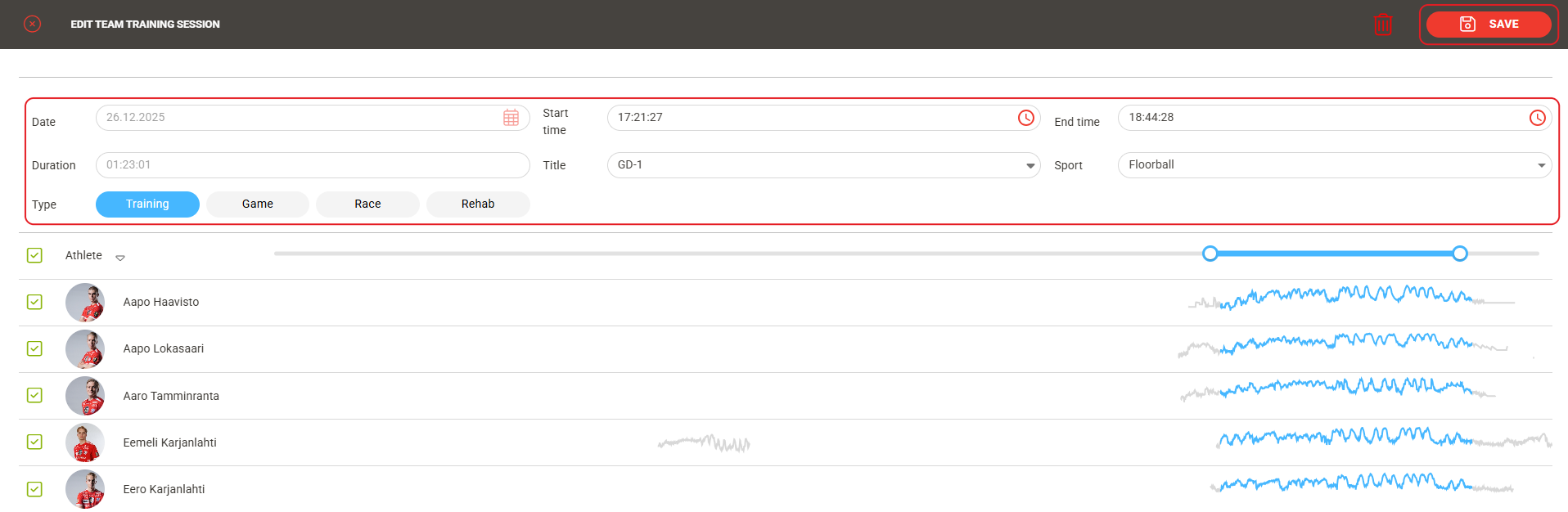
Screenshot: die Ansicht Edit team training session mit den Feldern der Trainingseinheit, der Athletenliste und der Schaltfläche Save oben rechts.
Option 3: Trainingseinheit löschen
- Einstellungen öffnen. Wählen Sie unter dem Hauptdiagramm die Trainingseinheit und klicken Sie auf das Zahnradsymbol Settings neben der Schaltfläche der Trainingseinheit.
- Trainingseinheit löschen. Klicken Sie in der Ansicht Edit team training session oben rechts neben Save auf das Papierkorbsymbol.
Ergebnis
Die Trainingseinheit erscheint als Schaltfläche der Trainingseinheit unter dem Hauptdiagramm, mit dem Zeitrahmen und den Athleten, die Sie ausgewählt haben.
Benötigen Sie weitere Hilfe? Fragen Sie den KI-Assistenten im Chat auf dieser Seite oder schreiben Sie an support@firstbeat.com.