
En este artículo se explica cómo los entrenadores pueden crear, editar y eliminar sesiones en Firstbeat Sports Cloud. Una sesión define el intervalo de tiempo y los participantes de una sesión de entrenamiento. Para analizar partes de una sesión, utiliza segmentos.
- Los datos que Sports Cloud recibe más tarde se añaden automáticamente a la sesión.
- Sports Cloud envía un informe automático de la sesión de equipo solo si la sesión se creó en tiempo real y los datos de todos los deportistas de la sesión se han sincronizado con Sports Cloud. Si el informe no llega, comprueba tu configuración de informes.
Opción 1: Crea una sesión nueva
- Abre el día. Inicia sesión en Sports Cloud en https://sports.firstbeat.com y selecciona el día de la sesión de entrenamiento.
- Añade la sesión. Haz clic en el icono más (+) debajo del gráfico principal y selecciona Create a new team training session.
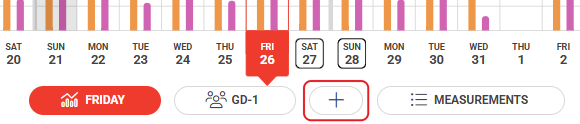
Captura de pantalla: el icono más (+) entre el botón de la sesión y el botón Measurements debajo del gráfico principal.
- Fija el intervalo de tiempo. Define los campos Start time y End time. Las líneas del gráfico de frecuencia cardíaca (FC) muestran cuándo estuvieron activos los deportistas.
- Añade los detalles. Introduce el Title, selecciona el Sport y selecciona el Type: Training, Game, Race o Rehab.
- Selecciona los deportistas y guarda. Marca las casillas de los deportistas de la sesión y haz clic en Save.
Opción 2: Edita una sesión existente
- Abre la sesión. Inicia sesión en Sports Cloud, selecciona el día y selecciona la sesión debajo del gráfico principal.
- Abre la configuración. Haz clic en el icono de rueda dentada Settings junto al botón de la sesión. Se abre la vista Edit team training session.

Captura de pantalla: el icono de rueda dentada Settings junto al botón de la sesión seleccionada, debajo del gráfico principal.
- Realiza los cambios. Ajusta los campos Start time, End time, Title, Sport, Type o los deportistas seleccionados, y haz clic en Save en la esquina superior derecha.
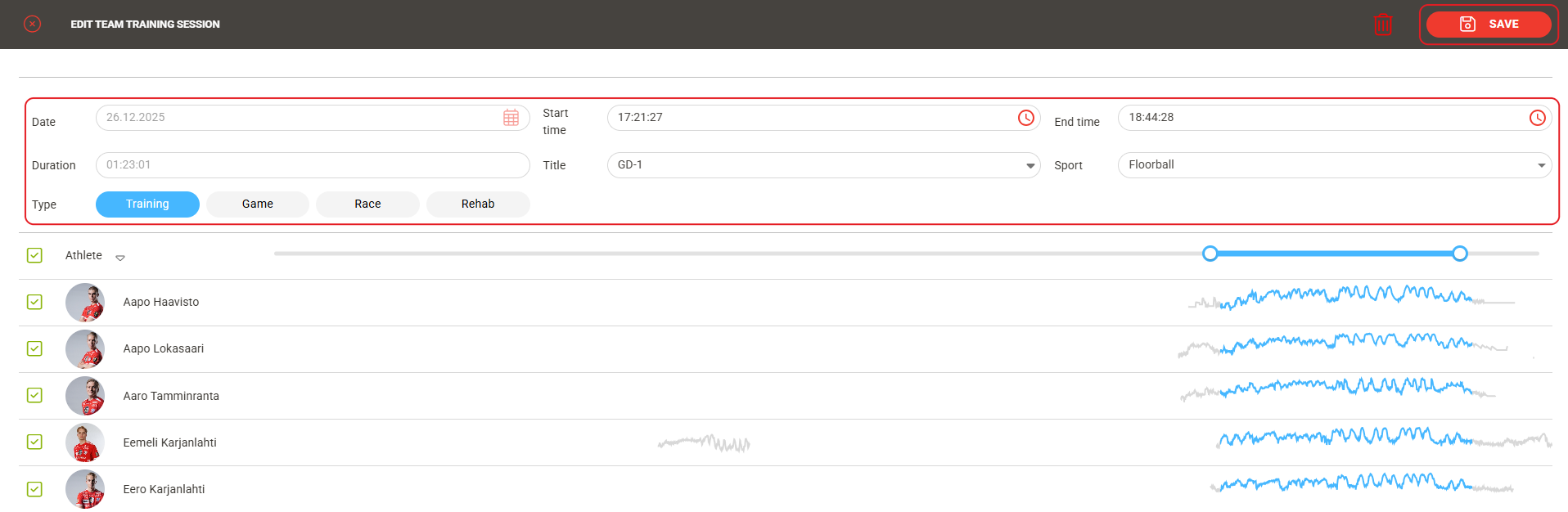
Captura de pantalla: la vista Edit team training session con los campos de la sesión, la lista de deportistas y el botón Save en la esquina superior derecha.
Opción 3: Elimina una sesión
- Abre la configuración. Selecciona la sesión debajo del gráfico principal y haz clic en el icono de rueda dentada Settings junto al botón de la sesión.
- Elimina la sesión. En la vista Edit team training session, haz clic en el icono de la papelera junto a Save en la esquina superior derecha.
Resultado
La sesión aparece como un botón de sesión debajo del gráfico principal, con el intervalo de tiempo y los deportistas que has seleccionado.
¿Necesitas más ayuda? Pregunta al asistente de IA en el chat de esta página o escribe a support@firstbeat.com.