
Cet article explique comment les entraîneurs peuvent créer, modifier et supprimer des séances dans Firstbeat Sports Cloud. Une séance définit la plage horaire et les participants d'un entraînement. Pour analyser des parties d'une séance, utilisez les segments (laps).
- Les données que Sports Cloud reçoit ultérieurement sont ajoutées automatiquement à la séance.
- Sports Cloud n'envoie un rapport automatique de séance d'équipe que si la séance a été créée en temps réel et que les données de tous les athlètes de la séance ont été synchronisées avec Sports Cloud. Si le rapport n'arrive pas, vérifiez vos paramètres de rapport.
Option 1 : Créer une nouvelle séance
- Ouvrir la journée. Connectez-vous à Sports Cloud sur https://sports.firstbeat.com et sélectionnez le jour de l'entraînement.
- Ajouter la séance. Cliquez sur l'icône plus (+) sous le graphique principal et sélectionnez Create a new team training session.
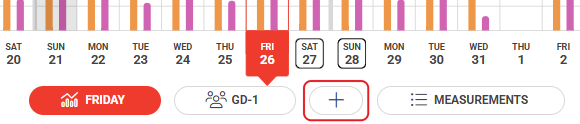
Capture d'écran : l'icône plus (+) entre le bouton de séance et le bouton Measurements sous le graphique principal.
- Définir la plage horaire. Renseignez les champs Start time et End time. Les courbes du graphique de fréquence cardiaque (FC) indiquent quand les athlètes étaient actifs.
- Ajouter les détails. Renseignez le champ Title, sélectionnez le Sport, puis le Type : Training, Game, Race ou Rehab.
- Sélectionner les athlètes et enregistrer. Cochez les cases des athlètes de la séance et cliquez sur Save.
Option 2 : Modifier une séance existante
- Ouvrir la séance. Connectez-vous à Sports Cloud, sélectionnez le jour, puis la séance sous le graphique principal.
- Ouvrir les paramètres. Cliquez sur l'icône en forme de roue dentée Settings à côté du bouton de séance. La vue Edit team training session s'ouvre.

Capture d'écran : l'icône en forme de roue dentée Settings à côté du bouton de séance sélectionné, sous le graphique principal.
- Effectuer les modifications. Modifiez les champs Start time, End time, Title, Sport, Type ou les athlètes sélectionnés, puis cliquez sur Save en haut à droite.
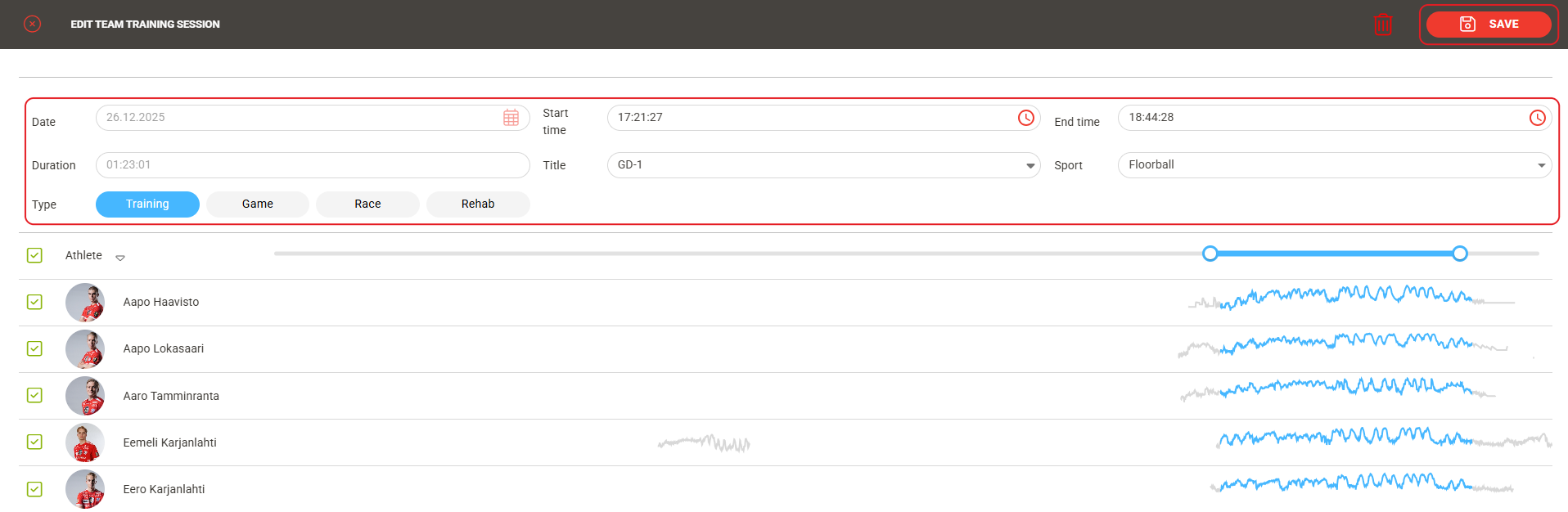
Capture d'écran : la vue Edit team training session avec les champs de la séance, la liste des athlètes et le bouton Save en haut à droite.
Option 3 : Supprimer une séance
- Ouvrir les paramètres. Sélectionnez la séance sous le graphique principal et cliquez sur l'icône en forme de roue dentée Settings à côté du bouton de séance.
- Supprimer la séance. Dans la vue Edit team training session, cliquez sur l'icône de corbeille à côté de Save en haut à droite.
Résultat
La séance apparaît sous la forme d'un bouton de séance sous le graphique principal, avec la plage horaire et les athlètes que vous avez sélectionnés.
Besoin d'aide supplémentaire ? Posez votre question à l'assistant IA dans le chat de cette page ou écrivez à support@firstbeat.com.