
Questo articolo spiega come gli allenatori possono creare, modificare ed eliminare le sedute in Firstbeat Sports Cloud. Una seduta definisce l'intervallo di tempo e i partecipanti di un allenamento. Per analizzare parti di una seduta, usa i segmenti.
- I dati che Sports Cloud riceve in seguito vengono aggiunti automaticamente alla seduta.
- Sports Cloud invia un report automatico della seduta di squadra solo se la seduta è stata creata in tempo reale e i dati di tutti gli atleti della seduta sono stati sincronizzati con Sports Cloud. Se il report non arriva, controlla le impostazioni dei report.
Opzione 1: creare una nuova seduta
- Aprire il giorno. Accedi a Sports Cloud all'indirizzo https://sports.firstbeat.com e seleziona il giorno dell'allenamento.
- Aggiungere la seduta. Fai clic sull'icona più (+) sotto il grafico principale e seleziona Create a new team training session.
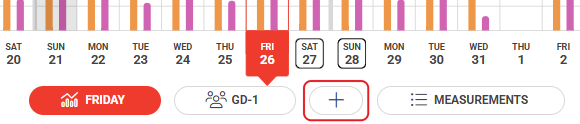
Screenshot: l'icona più (+) tra il pulsante della seduta e il pulsante Measurements sotto il grafico principale.
- Impostare l'intervallo di tempo. Imposta Start time ed End time. Le linee del grafico della frequenza cardiaca (FC) mostrano quando gli atleti erano attivi.
- Aggiungere i dettagli. Inserisci il Title, seleziona lo Sport e seleziona il Type: Training, Game, Race o Rehab.
- Selezionare gli atleti e salvare. Seleziona le caselle di controllo degli atleti presenti nella seduta e fai clic su Save.
Opzione 2: modificare una seduta esistente
- Aprire la seduta. Accedi a Sports Cloud, seleziona il giorno e seleziona la seduta sotto il grafico principale.
- Aprire le impostazioni. Fai clic sull'icona a ingranaggio Settings accanto al pulsante della seduta. Si apre la vista Edit team training session.

Screenshot: l'icona a ingranaggio Settings accanto al pulsante della seduta selezionata sotto il grafico principale.
- Apportare le modifiche. Modifica Start time, End time, Title, Sport, Type o gli atleti selezionati e fai clic su Save in alto a destra.
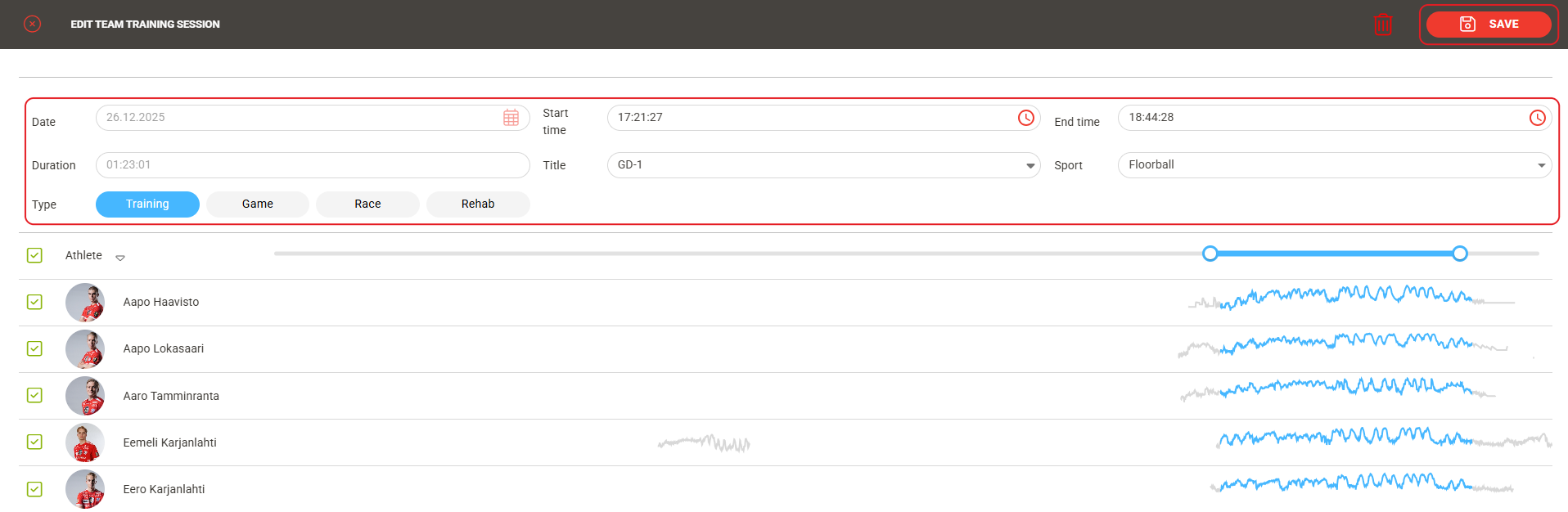
Screenshot: la vista Edit team training session con i campi della seduta, l'elenco degli atleti e il pulsante Save in alto a destra.
Opzione 3: eliminare una seduta
- Aprire le impostazioni. Seleziona la seduta sotto il grafico principale e fai clic sull'icona a ingranaggio Settings accanto al pulsante della seduta.
- Eliminare la seduta. Nella vista Edit team training session, fai clic sull'icona del cestino accanto a Save in alto a destra.
Risultato
La seduta compare come pulsante sotto il grafico principale, con l'intervallo di tempo e gli atleti che hai selezionato.
Hai bisogno di altro aiuto? Chiedi all'assistente IA nella chat di questa pagina o scrivi a support@firstbeat.com.