
Este artigo explica como os utilizadores podem transferir dados de medição de um dispositivo Firstbeat Bodyguard 3 (BG3) para um computador com a aplicação de computador Firstbeat Bodyguard 3 Exporter, prontos para carregar no Firstbeat Sports Cloud.
Antes de começar
- Precisa da aplicação de computador Firstbeat Bodyguard 3 Exporter e de um dispositivo BG3 marcado para utilização com o Exporter. Transfira e instale o Exporter para o sistema operativo do seu computador: Windows ou macOS.
- Antes da medição, configure o dispositivo BG3: no Firstbeat Bodyguard 3 Exporter, clique no botão Device settings e, na lista Data items to write, selecione as opções ACC (aceleração) e RRI (intervalo R-R). Deixe a opção ECG (eletrocardiograma) por selecionar: os dados ECG não são necessários e aumentam muito o tamanho do ficheiro.
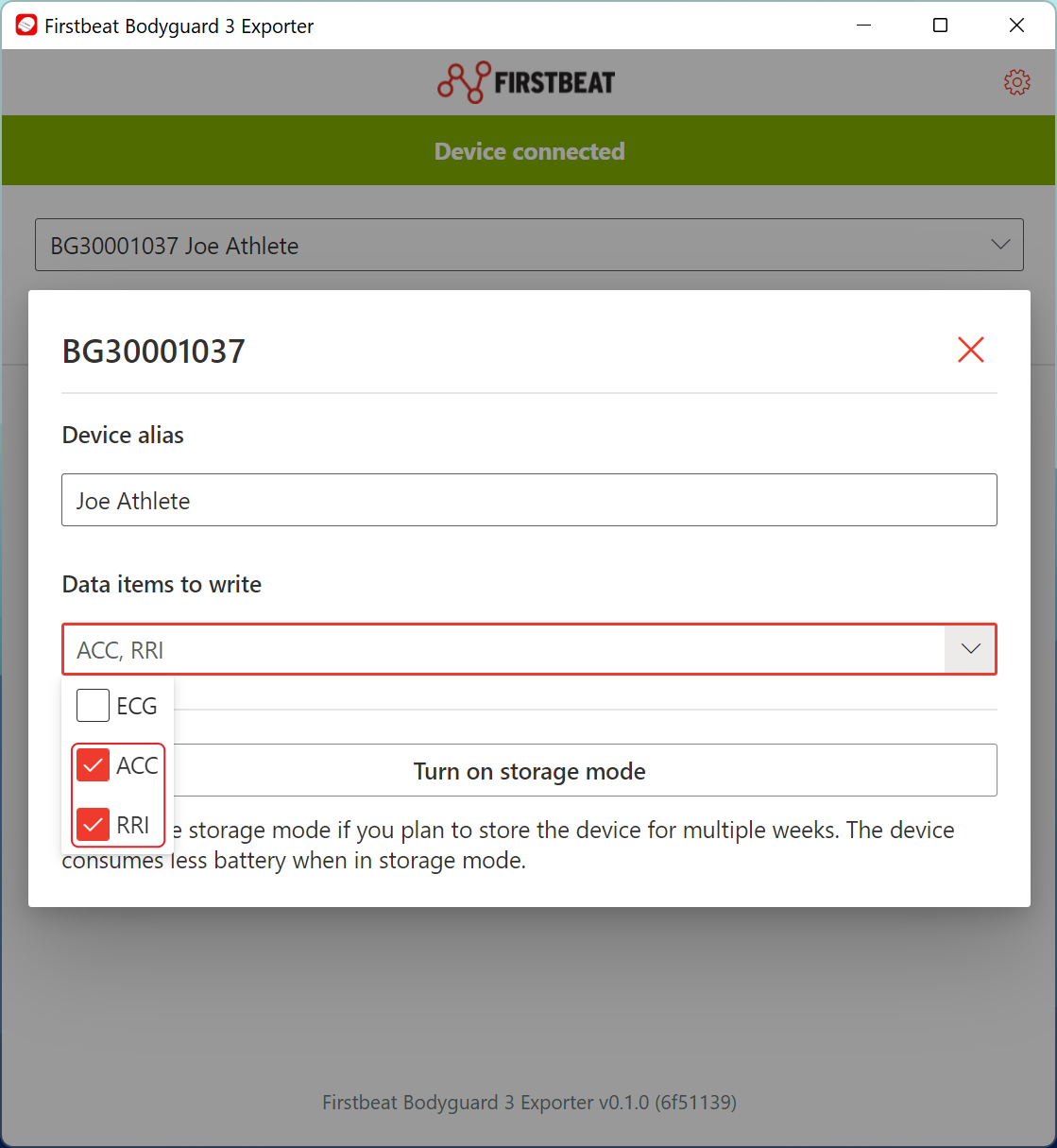
Captura de ecrã: a caixa de diálogo das definições do dispositivo com ACC e RRI selecionados e ECG não selecionado na lista Data items to write.
Passos
- Ligue o dispositivo BG3. Ligue o dispositivo BG3 ao computador através de uma ligação USB e abra o Firstbeat Bodyguard 3 Exporter.
- Selecione o dispositivo. Verifique se o Firstbeat Bodyguard 3 Exporter mostra a mensagem Device connected e selecione o dispositivo BG3 na lista de dispositivos.
- Transfira as medições. Clique no botão Download measurements para transferir os dados para uma pasta no seu computador.
- Encontre o ficheiro .gz. Abra a pasta de transferência e encontre, para cada medição, o ficheiro que termina em
-parsed.json.gz. Só o ficheiro .gz é carregado no Sports Cloud.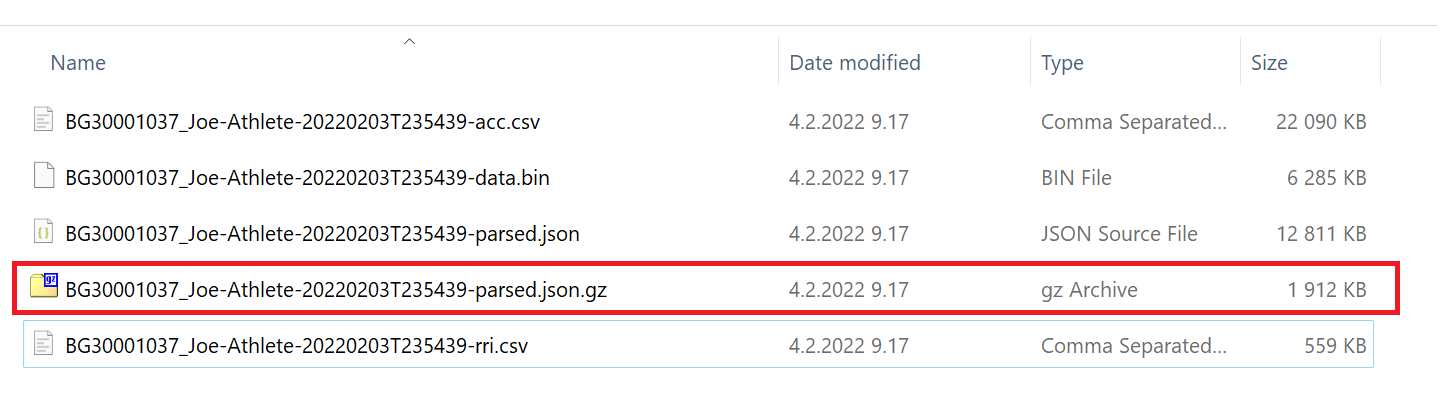
Captura de ecrã: os cinco ficheiros de uma medição, com o ficheiro -parsed.json.gz realçado.
Sobre os ficheiros transferidos
- Cada medição tem vários ficheiros: um ficheiro .csv para cada fonte de dados selecionada (por exemplo,
-acc.csve-rri.csv), um ficheiro-data.bin, um ficheiro-parsed.jsone um ficheiro-parsed.json.gz. - Quando são transferidas várias medições, pode distingui-las pela data e hora no nome do ficheiro.
Resultado
A pasta de transferência contém um ficheiro .gz para cada medição, pronto para carregar no Sports Cloud.
Precisa de mais ajuda? Pergunte ao assistente de IA no chat desta página ou envie um e-mail para support@firstbeat.com.