
In diesem Artikel wird erklärt, wie Sie mit der Desktop-Anwendung Firstbeat Bodyguard 3 Exporter Messdaten von einem Firstbeat Bodyguard 3-Gerät (BG3) auf einen Computer herunterladen, um sie anschließend in Firstbeat Sports Cloud hochzuladen.
Bevor Sie beginnen
- Sie benötigen die Desktop-Anwendung Firstbeat Bodyguard 3 Exporter und ein BG3-Gerät, das für die Verwendung mit dem Exporter vorgesehen ist. Laden Sie den Exporter für das Betriebssystem Ihres Computers herunter und installieren Sie ihn: Windows oder macOS.
- Konfigurieren Sie das BG3-Gerät vor der Messung: Klicken Sie im Firstbeat Bodyguard 3 Exporter auf Device settings und wählen Sie in der Liste Data items to write die Optionen ACC (Beschleunigung) und RRI (R-R-Intervall) aus. Lassen Sie ECG (Elektrokardiogramm, EKG) nicht ausgewählt: EKG-Daten werden nicht benötigt und vergrößern die Datei erheblich.
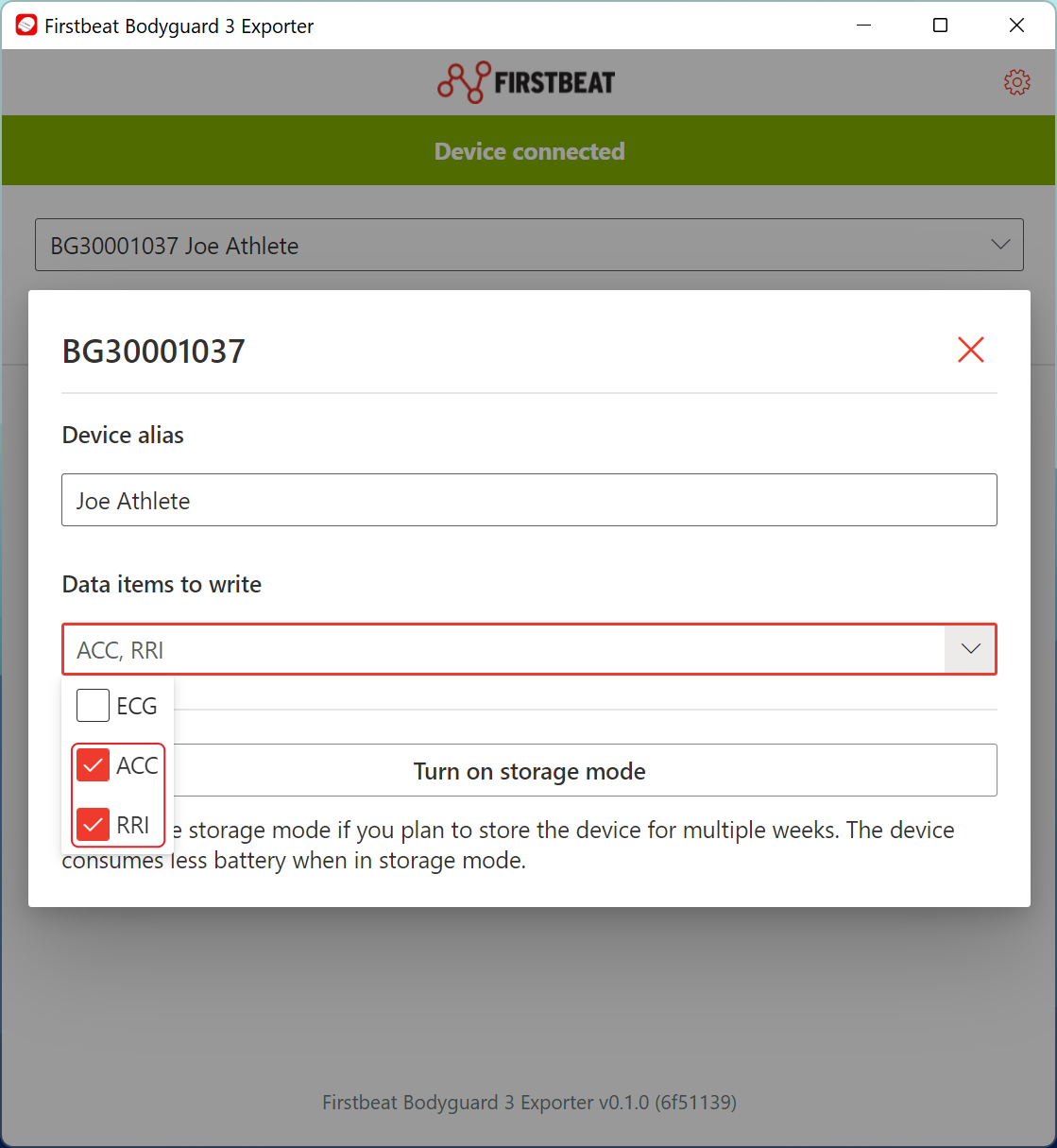
Screenshot: das Dialogfeld der Geräteeinstellungen mit ausgewählten Optionen ACC und RRI und nicht ausgewählter Option ECG in der Liste Data items to write.
Schritte
- BG3-Gerät verbinden. Verbinden Sie das BG3-Gerät über eine USB-Verbindung mit Ihrem Computer und öffnen Sie den Firstbeat Bodyguard 3 Exporter.
- Gerät auswählen. Prüfen Sie, ob der Firstbeat Bodyguard 3 Exporter Device connected anzeigt, und wählen Sie das BG3-Gerät in der Geräteliste aus.
- Messungen herunterladen. Klicken Sie auf Download measurements, um die Daten in einen Ordner auf Ihrem Computer herunterzuladen.
- Die .gz-Datei suchen. Öffnen Sie den Download-Ordner und suchen Sie für jede Messung die Datei, deren Name auf
-parsed.json.gzendet. Nur die .gz-Datei wird in Sports Cloud hochgeladen.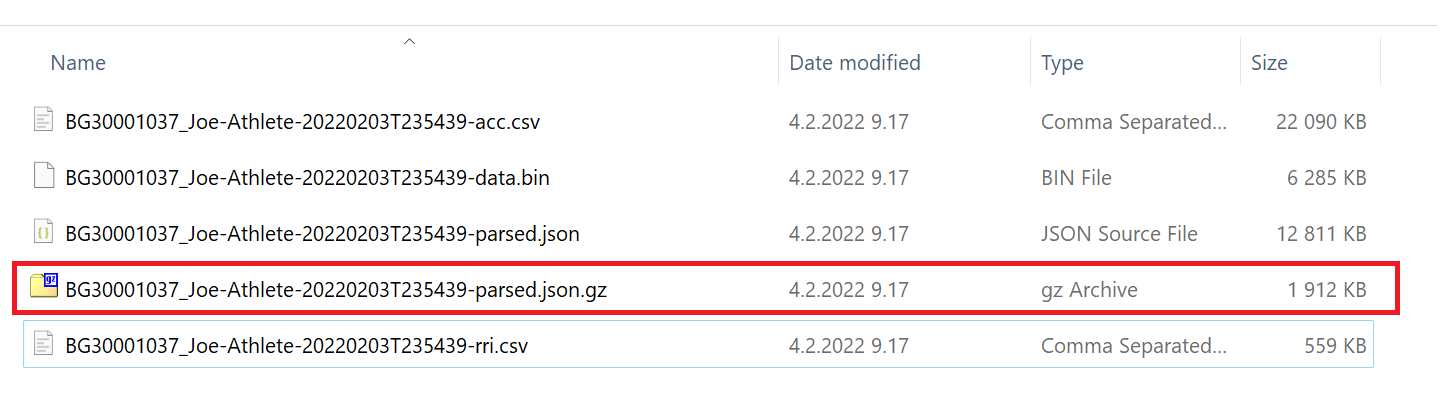
Screenshot: die fünf Dateien einer Messung, die Datei -parsed.json.gz ist hervorgehoben.
Die heruntergeladenen Dateien
- Zu jeder Messung gehören mehrere Dateien: eine .csv-Datei für jede ausgewählte Datenquelle (zum Beispiel
-acc.csvund-rri.csv), eine Datei-data.bin, eine Datei-parsed.jsonund eine Datei-parsed.json.gz. - Wenn Sie mehrere Messungen herunterladen, können Sie die Messungen am Zeitstempel im Dateinamen unterscheiden.
Ergebnis
Der Download-Ordner enthält für jede Messung eine .gz-Datei, bereit zum Hochladen in Sports Cloud.
Benötigen Sie weitere Hilfe? Fragen Sie den KI-Assistenten im Chat auf dieser Seite oder schreiben Sie an support@firstbeat.com.