
En este artículo se explica cómo descargar los datos de medición de un dispositivo Firstbeat Bodyguard 3 (BG3) en un ordenador con la aplicación de escritorio Firstbeat Bodyguard 3 Exporter, listos para subirlos a Firstbeat Sports Cloud.
Antes de empezar
- Necesitas la aplicación de escritorio Firstbeat Bodyguard 3 Exporter y un dispositivo BG3 marcado para usarse con Exporter. Descarga e instala Exporter para el sistema operativo de tu ordenador: Windows o macOS.
- Antes de la medición, configura el dispositivo BG3: en Firstbeat Bodyguard 3 Exporter, haz clic en Device settings y, en la lista Data items to write, selecciona ACC (aceleración) y RRI (intervalo R-R). Deja ECG (electrocardiograma) sin seleccionar: los datos ECG no son necesarios y aumentan mucho el tamaño del archivo.
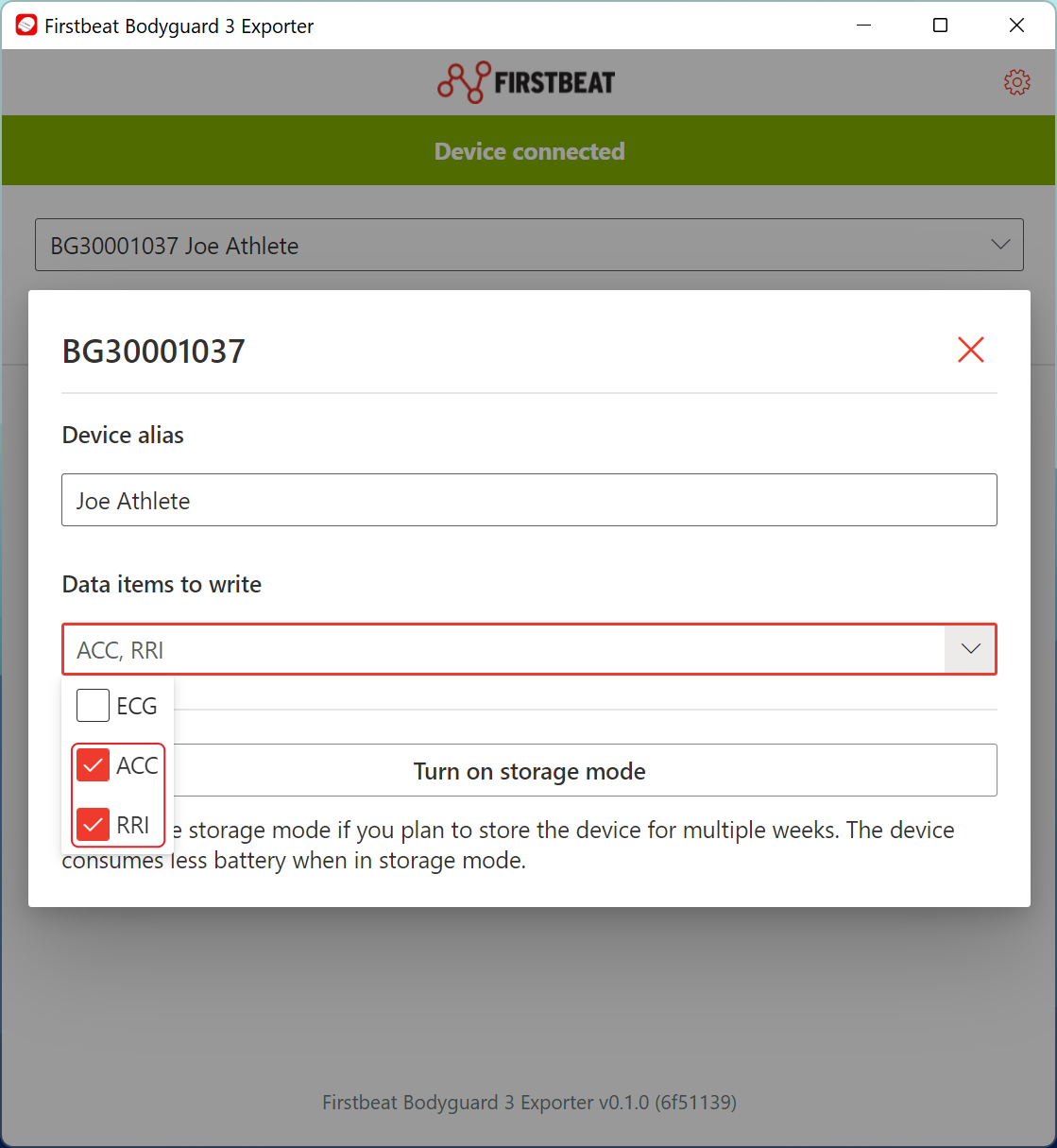
Captura de pantalla: el cuadro de diálogo de ajustes del dispositivo con ACC y RRI seleccionados y ECG sin seleccionar en la lista Data items to write.
Pasos
- Conecta el dispositivo BG3. Conecta el dispositivo BG3 a tu ordenador mediante una conexión USB y abre Firstbeat Bodyguard 3 Exporter.
- Selecciona el dispositivo. Comprueba que Firstbeat Bodyguard 3 Exporter muestra Device connected y selecciona el dispositivo BG3 en la lista de dispositivos.
- Descarga las mediciones. Haz clic en Download measurements para descargar los datos en una carpeta de tu ordenador.
- Busca el archivo .gz. Abre la carpeta de descarga y busca el archivo de cada medición cuyo nombre termina en
-parsed.json.gz. Solo el archivo .gz se sube a Sports Cloud.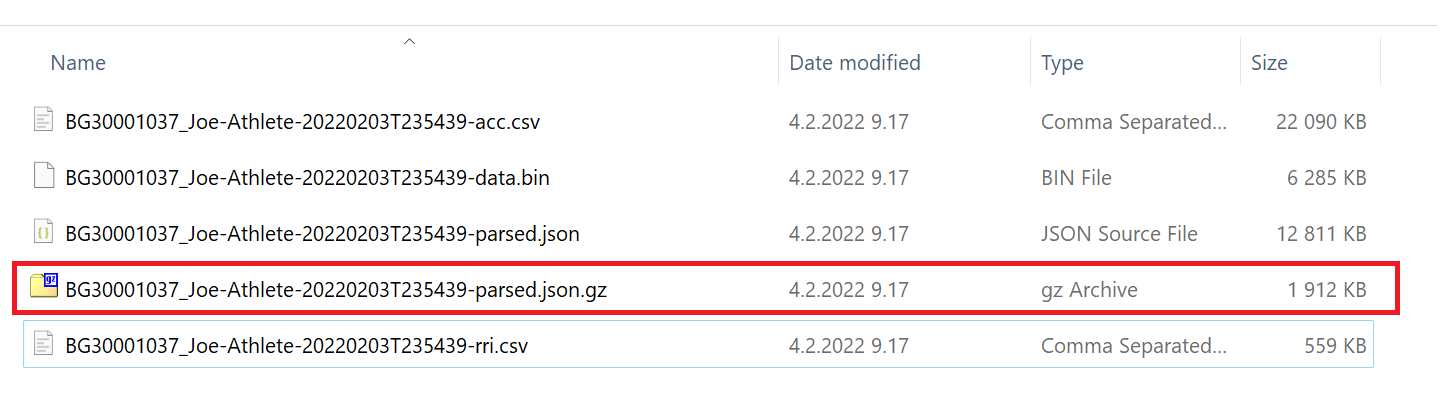
Captura de pantalla: los cinco archivos de una medición, con el archivo -parsed.json.gz resaltado.
Acerca de los archivos descargados
- Cada medición tiene varios archivos: un archivo .csv por cada fuente de datos seleccionada (por ejemplo,
-acc.csvy-rri.csv), un archivo-data.bin, un archivo-parsed.jsony un archivo-parsed.json.gz. - Si descargas varias mediciones, puedes distinguirlas por la marca de tiempo del nombre de archivo.
Resultado
La carpeta de descarga contiene un archivo .gz por cada medición, listo para subirlo a Sports Cloud.
¿Necesitas más ayuda? Pregunta al asistente de IA en el chat de esta página o escribe a support@firstbeat.com.