
本文介绍用户如何使用 Firstbeat Bodyguard 3 Exporter 桌面应用程序,将 Firstbeat Bodyguard 3(BG3)设备中的测量数据下载到计算机,以便上传到 Firstbeat Sports Cloud。
开始之前
- 您需要 Firstbeat Bodyguard 3 Exporter 桌面应用程序,以及一台标记为可与该 Exporter 配合使用的 BG3 设备。根据您计算机的操作系统下载并安装 Exporter:Windows 或 macOS。
- 测量前,请先配置 BG3 设备:在 Firstbeat Bodyguard 3 Exporter 中,点击 Device settings,然后在 Data items to write 列表中选择 ACC(加速度)和 RRI(R-R 间期)。不要选择 ECG(心电图):ECG 数据并非必需,而且会大幅增加文件大小。
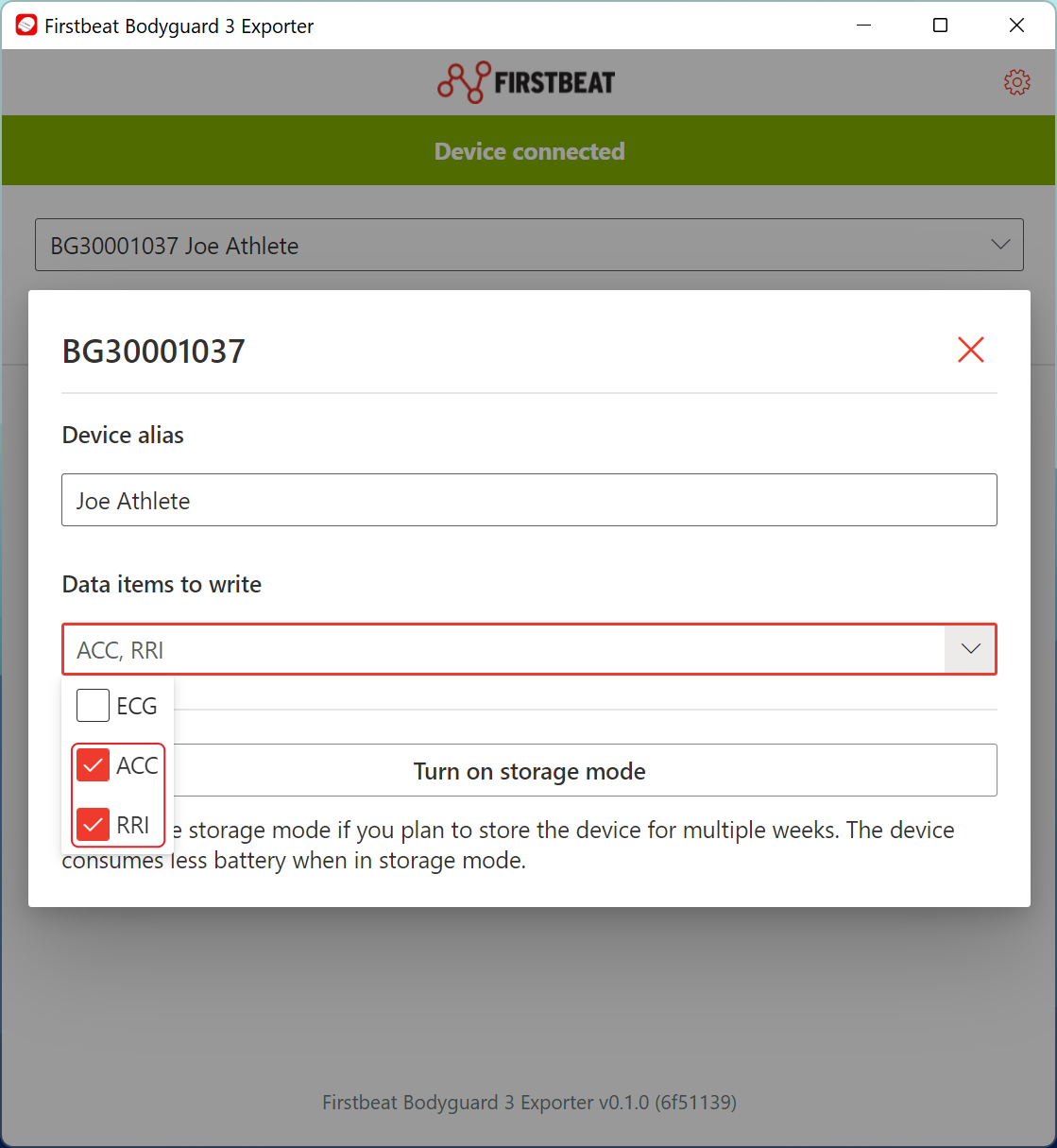
截图:设备设置对话框,Data items to write 列表中已选择 ACC 和 RRI,未选择 ECG。
步骤
- 连接 BG3 设备。通过 USB 将 BG3 设备连接到计算机,然后打开 Firstbeat Bodyguard 3 Exporter。
- 选择设备。确认 Firstbeat Bodyguard 3 Exporter 显示 Device connected,然后在设备列表中选择该 BG3 设备。
- 下载测量数据。点击 Download measurements 按钮,将数据下载到计算机上的文件夹中。
- 找到 .gz 文件。打开下载文件夹,找到每次测量对应的以
-parsed.json.gz结尾的文件。只有 .gz 文件需要上传到 Sports Cloud。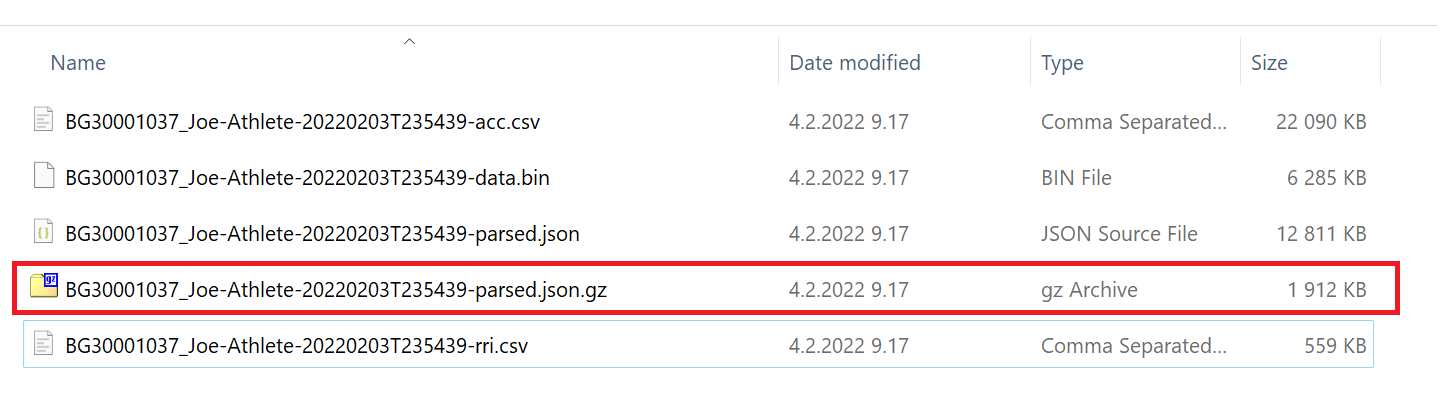
截图:一次测量的五个文件,其中 -parsed.json.gz 文件已突出显示。
关于下载的文件
- 每次测量包含多个文件:每个所选数据源各一个 .csv 文件(例如
-acc.csv和-rri.csv)、一个-data.bin文件、一个-parsed.json文件和一个-parsed.json.gz文件。 - 下载多次测量的数据时,可以通过文件名中的时间戳区分各次测量。
结果
下载文件夹中每次测量都有一个 .gz 文件,可以上传到 Sports Cloud。
需要更多帮助?请在本页面的聊天窗口中询问 AI 助手,或发送电子邮件至 support@firstbeat.com。