
Cet article explique comment télécharger les données de mesure d'un appareil Firstbeat Bodyguard 3 (BG3) sur un ordinateur avec l'application de bureau Firstbeat Bodyguard 3 Exporter, afin de les importer dans Firstbeat Sports Cloud.
Avant de commencer
- Vous avez besoin de l'application de bureau Firstbeat Bodyguard 3 Exporter et d'un appareil BG3 dédié à l'Exporter. Téléchargez et installez l'Exporter pour le système d'exploitation de votre ordinateur : Windows ou macOS.
- Avant la mesure, configurez l'appareil BG3 : dans Firstbeat Bodyguard 3 Exporter, cliquez sur Device settings puis, dans la liste Data items to write, sélectionnez ACC (accélération) et RRI (intervalle R-R, R-R interval). Laissez ECG (électrocardiogramme) non sélectionné : les données ECG ne sont pas nécessaires et augmentent fortement la taille du fichier.
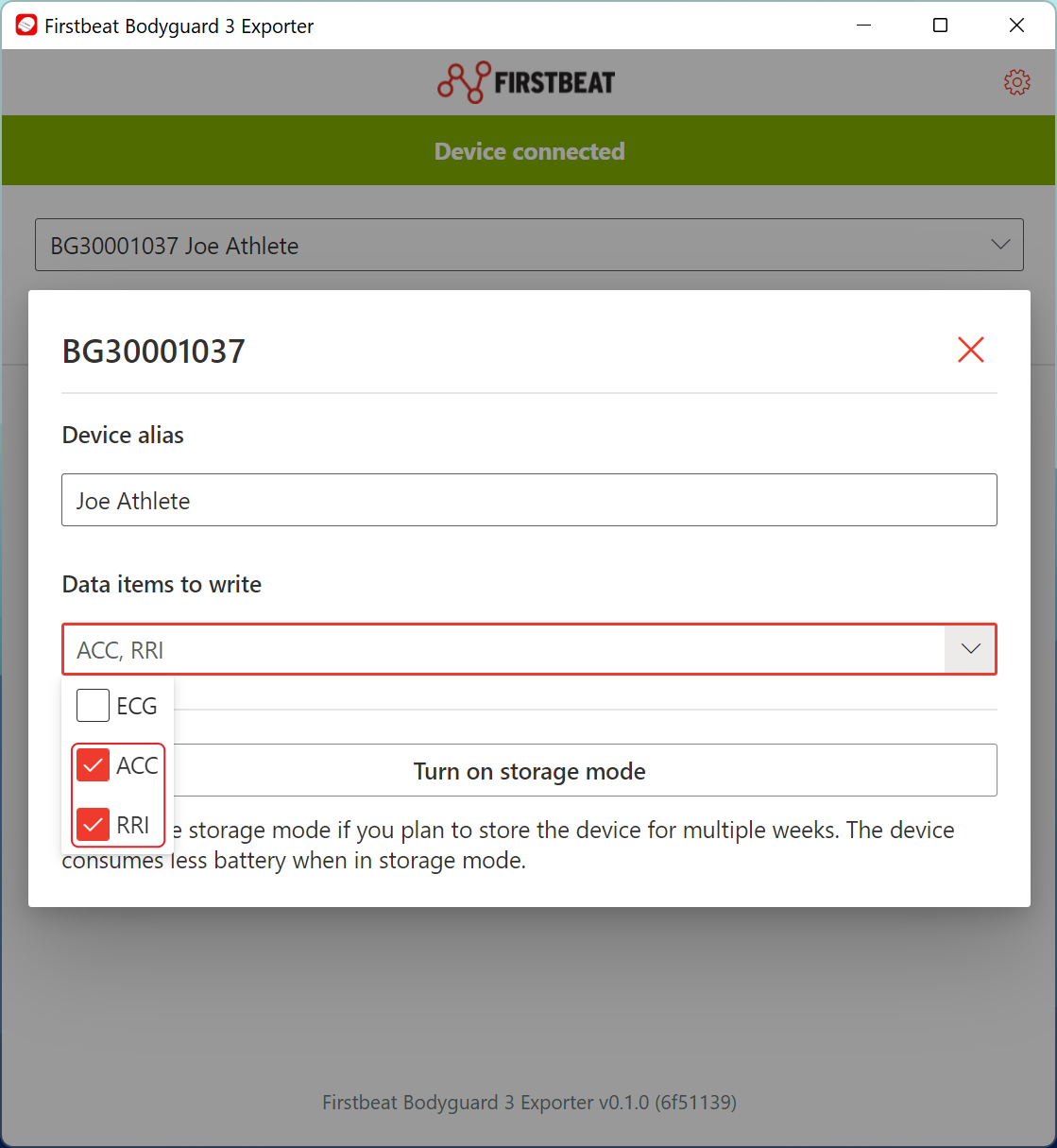
Capture d'écran : la boîte de dialogue des paramètres de l'appareil avec ACC et RRI sélectionnés et ECG non sélectionné dans la liste Data items to write.
Étapes
- Connecter l'appareil BG3. Connectez l'appareil BG3 à votre ordinateur via une connexion USB et ouvrez Firstbeat Bodyguard 3 Exporter.
- Sélectionner l'appareil. Vérifiez que Firstbeat Bodyguard 3 Exporter affiche Device connected, puis sélectionnez l'appareil BG3 dans la liste des appareils.
- Télécharger les mesures. Cliquez sur le bouton Download measurements pour télécharger les données dans un dossier de votre ordinateur.
- Trouver le fichier .gz. Ouvrez le dossier de téléchargement et repérez, pour chaque mesure, le fichier dont le nom se termine par
-parsed.json.gz. Seul le fichier .gz est importé dans Sports Cloud.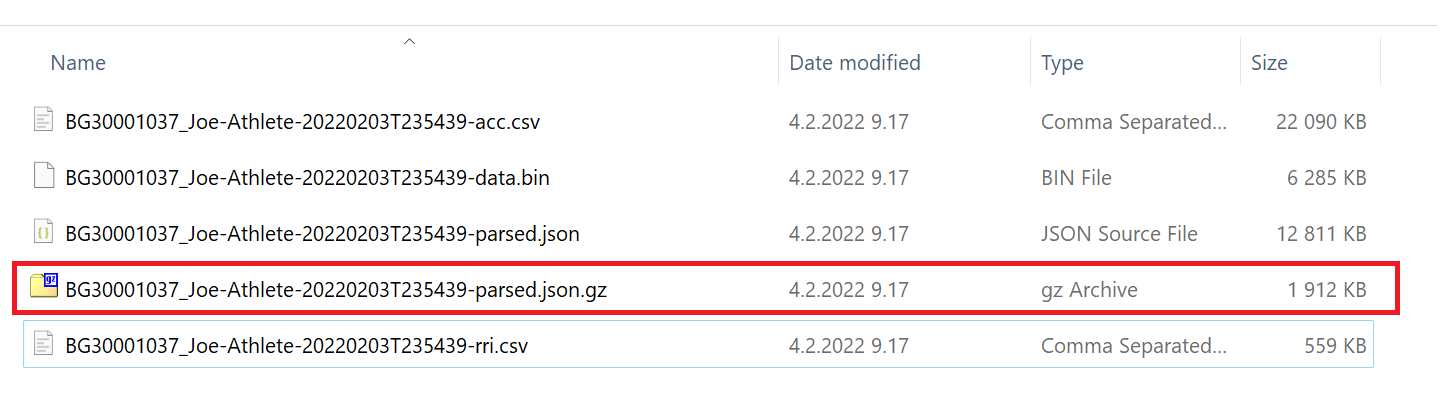
Capture d'écran : les cinq fichiers d'une mesure, avec le fichier -parsed.json.gz mis en évidence.
À propos des fichiers téléchargés
- Chaque mesure comprend plusieurs fichiers : un fichier .csv pour chaque source de données sélectionnée (par exemple
-acc.csvet-rri.csv), un fichier-data.bin, un fichier-parsed.jsonet un fichier-parsed.json.gz. - Lorsque plusieurs mesures sont téléchargées, l'horodatage figurant dans le nom du fichier permet de les distinguer.
Résultat
Le dossier de téléchargement contient un fichier .gz pour chaque mesure, prêt à être importé dans Sports Cloud.
Besoin d'aide supplémentaire ? Posez votre question à l'assistant IA dans le chat de cette page ou écrivez à support@firstbeat.com.