
Este artigo explica como os treinadores e os atletas podem carregar os dados de medição do Firstbeat Bodyguard 3 (BG3) no Firstbeat Sports Cloud para a análise de stresse e recuperação.
Antes de começar
- Precisa do Sports Premium ou do Sports Premium+, e a funcionalidade de stresse e recuperação tem de estar ativada na sua conta de cliente. Se a opção UPLOAD FROM BODYGUARD 3 não aparecer no menu de carregamento, a funcionalidade não está ativada: contacte o seu Account Manager. Se a funcionalidade já devia estar incluída no seu plano, contacte o apoio ao cliente da Firstbeat.
- Precisa do ficheiro de medição com a extensão .gz, transferido do dispositivo BG3 com a aplicação de computador Firstbeat Bodyguard 3 Exporter.
- Pode carregar uma medição de um atleta de cada vez.
Passos
- Abra a caixa de diálogo de carregamento. Inicie sessão no Sports Cloud em https://sports.firstbeat.com, clique no ícone de carregamento (uma nuvem com uma seta) no canto superior direito e selecione a opção UPLOAD FROM BODYGUARD 3.
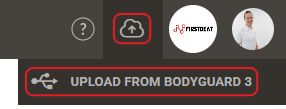
Captura de ecrã: o menu do ícone de carregamento no canto superior direito do Sports Cloud com a opção UPLOAD FROM BODYGUARD 3.
- Selecione o atleta e o ficheiro. Na caixa de diálogo Upload measurement from Bodyguard 3, selecione o atleta na lista Select the athlete to add the measurement for. Clique no botão SELECT FILE... e selecione o ficheiro .gz.
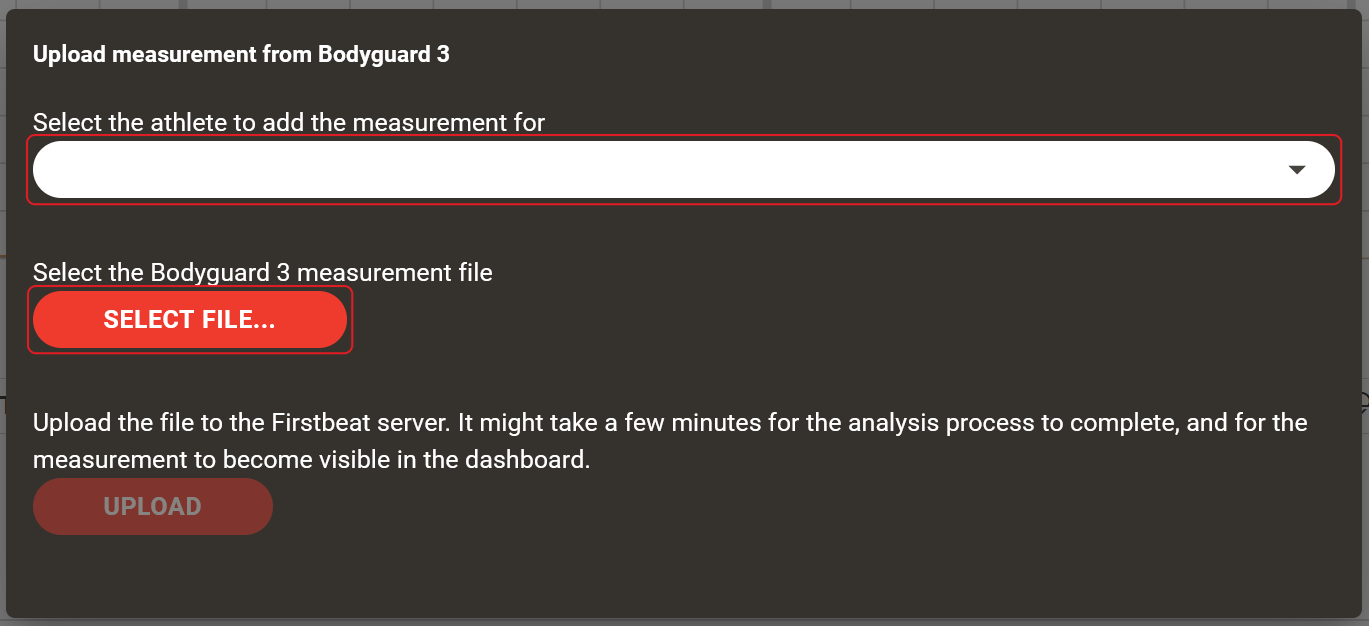
Captura de ecrã: a caixa de diálogo Upload measurement from Bodyguard 3 com a lista de atletas e os botões SELECT FILE... e UPLOAD.
- Carregue o ficheiro. Clique no botão UPLOAD e aguarde que o carregamento e a análise terminem. A análise pode demorar alguns minutos.
Resultado
O relatório de stresse e recuperação fica disponível no Sports Cloud e a medição fica visível no dashboard.
Precisa de mais ajuda? Pergunte ao assistente de IA no chat desta página ou envie um e-mail para support@firstbeat.com.