
In diesem Artikel wird erklärt, wie Trainer und Athleten Messdaten von Firstbeat Bodyguard 3 (BG3) für die Stress- und Regenerationsanalyse in Firstbeat Sports Cloud hochladen.
Bevor Sie beginnen
- Sie benötigen Sports Premium oder Sports Premium+, und die Stress- und Regenerationsfunktion muss für Ihr Kundenkonto aktiviert sein. Wenn die Option UPLOAD FROM BODYGUARD 3 im Upload-Menü fehlt, ist die Funktion nicht aktiviert: Wenden Sie sich an Ihren Account Manager. Wenn die Funktion bereits in Ihrem Abonnement enthalten sein sollte, wenden Sie sich an den Firstbeat Support.
- Sie benötigen die Messdatei mit der Endung .gz, die mit der Desktop-Anwendung Firstbeat Bodyguard 3 Exporter vom BG3-Gerät heruntergeladen wurde.
- Sie können jeweils eine Messung für einen Athleten hochladen.
Schritte
- Dialogfeld zum Hochladen öffnen. Melden Sie sich unter https://sports.firstbeat.com bei Sports Cloud an, klicken Sie oben rechts auf das Upload-Symbol (eine Wolke mit Pfeil) und wählen Sie UPLOAD FROM BODYGUARD 3.
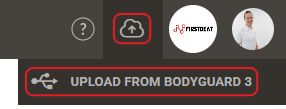
Screenshot: das Menü des Upload-Symbols oben rechts in Sports Cloud mit der Option UPLOAD FROM BODYGUARD 3.
- Athlet und Datei auswählen. Wählen Sie im Dialogfeld Upload measurement from Bodyguard 3 den Athleten in der Liste Select the athlete to add the measurement for aus. Klicken Sie auf SELECT FILE... und wählen Sie die .gz-Datei aus.
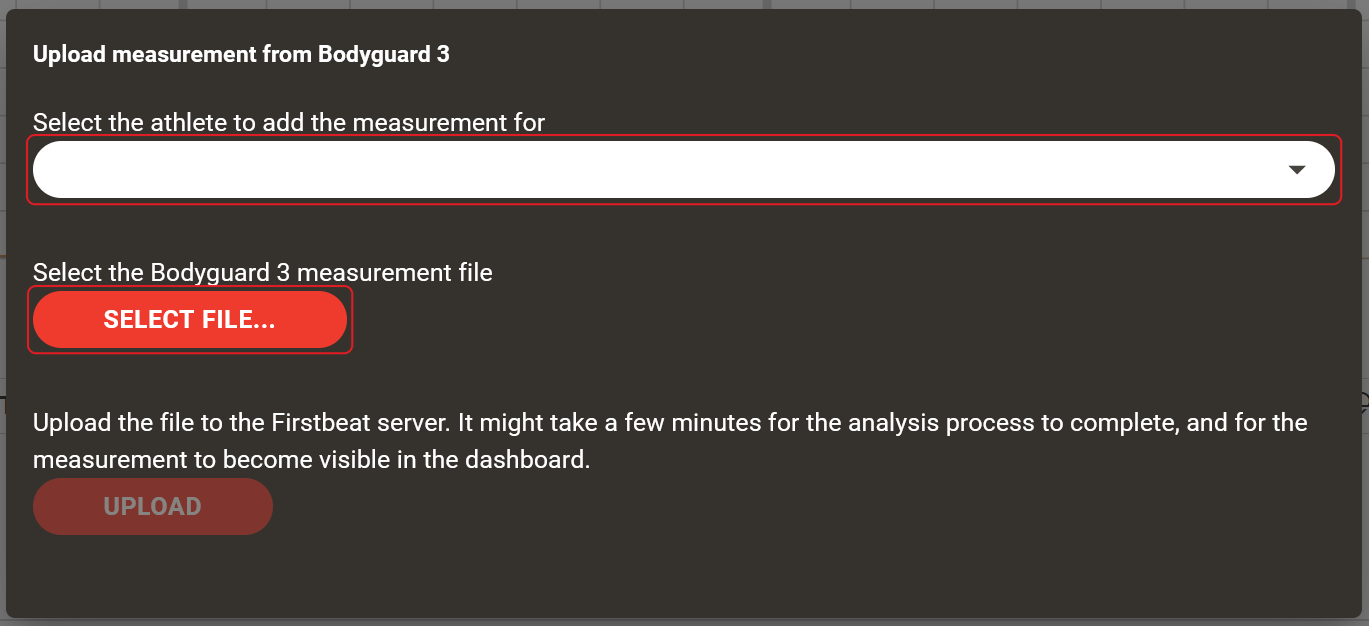
Screenshot: das Dialogfeld Upload measurement from Bodyguard 3 mit der Athletenliste und den Schaltflächen SELECT FILE... und UPLOAD.
- Datei hochladen. Klicken Sie auf UPLOAD und warten Sie, bis das Hochladen und die Analyse abgeschlossen sind. Die Analyse kann einige Minuten dauern.
Ergebnis
Der Stress- und Regenerationsbericht steht in Sports Cloud zur Verfügung, und die Messung ist im Dashboard sichtbar.
Benötigen Sie weitere Hilfe? Fragen Sie den KI-Assistenten im Chat auf dieser Seite oder schreiben Sie an support@firstbeat.com.