
En este artículo se explica cómo los entrenadores y los deportistas pueden subir los datos de medición de Firstbeat Bodyguard 3 (BG3) a Firstbeat Sports Cloud para el análisis de estrés y recuperación.
Antes de empezar
- Necesitas Sports Premium o Sports Premium+, y la función de estrés y recuperación debe estar activada en tu cuenta de cliente. Si la opción UPLOAD FROM BODYGUARD 3 no aparece en el menú de subida, la función no está activada: ponte en contacto con tu Account Manager. Si la función ya debería estar incluida en tu plan, ponte en contacto con el servicio de asistencia de Firstbeat.
- Necesitas el archivo de medición con la extensión .gz, descargado del dispositivo BG3 con la aplicación de escritorio Firstbeat Bodyguard 3 Exporter.
- Puedes subir una medición de un deportista cada vez.
Pasos
- Abre el cuadro de diálogo de subida. Inicia sesión en Sports Cloud en https://sports.firstbeat.com, haz clic en el icono de subida (una nube con una flecha) de la esquina superior derecha y selecciona UPLOAD FROM BODYGUARD 3.
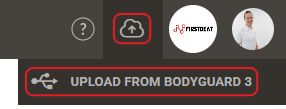
Captura de pantalla: el menú del icono de subida en la esquina superior derecha de Sports Cloud con la opción UPLOAD FROM BODYGUARD 3.
- Selecciona el deportista y el archivo. En el cuadro de diálogo Upload measurement from Bodyguard 3, selecciona el deportista en la lista Select the athlete to add the measurement for. Haz clic en SELECT FILE... y selecciona el archivo .gz.
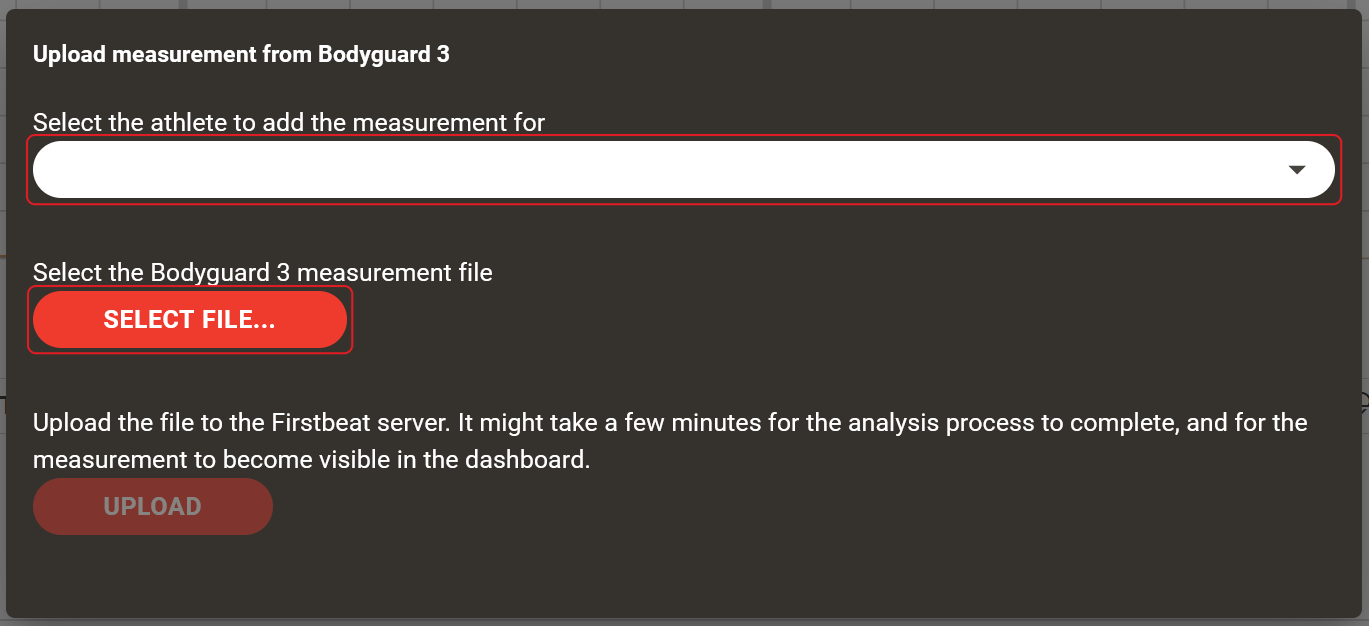
Captura de pantalla: el cuadro de diálogo Upload measurement from Bodyguard 3 con la lista de deportistas y los botones SELECT FILE... y UPLOAD.
- Sube el archivo. Haz clic en UPLOAD y espera a que terminen la subida y el análisis. El análisis puede tardar unos minutos.
Resultado
El informe de estrés y recuperación está disponible en Sports Cloud y la medición se ve en el dashboard.
¿Necesitas más ayuda? Pregunta al asistente de IA en el chat de esta página o escribe a support@firstbeat.com.