
本文介绍教练和运动员如何将 Firstbeat Bodyguard 3(BG3)测量数据上传到 Firstbeat Sports Cloud,进行压力与恢复分析。
开始之前
- 您需要 Sports Premium 或 Sports Premium+,并且您的客户账户必须已启用压力与恢复功能。如果上传菜单中没有 UPLOAD FROM BODYGUARD 3 选项,说明该功能尚未启用:请联系您的 Account Manager。如果您的方案中应已包含该功能,请联系 Firstbeat 技术支持。
- 您需要扩展名为 .gz 的测量文件,该文件需使用 Firstbeat Bodyguard 3 Exporter 桌面应用程序从 BG3 设备中下载。
- 一次只能为一名运动员上传一次测量。
步骤
- 打开上传对话框。访问 https://sports.firstbeat.com 登录 Sports Cloud,点击右上角的上传图标(带箭头的云朵),然后选择 UPLOAD FROM BODYGUARD 3。
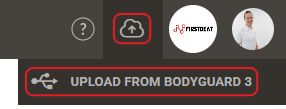
截图:Sports Cloud 右上角的上传图标菜单,其中包含 UPLOAD FROM BODYGUARD 3 选项。
- 选择运动员和文件。在 Upload measurement from Bodyguard 3 对话框中,从 Select the athlete to add the measurement for 列表中选择运动员。点击 SELECT FILE...,然后选择 .gz 文件。
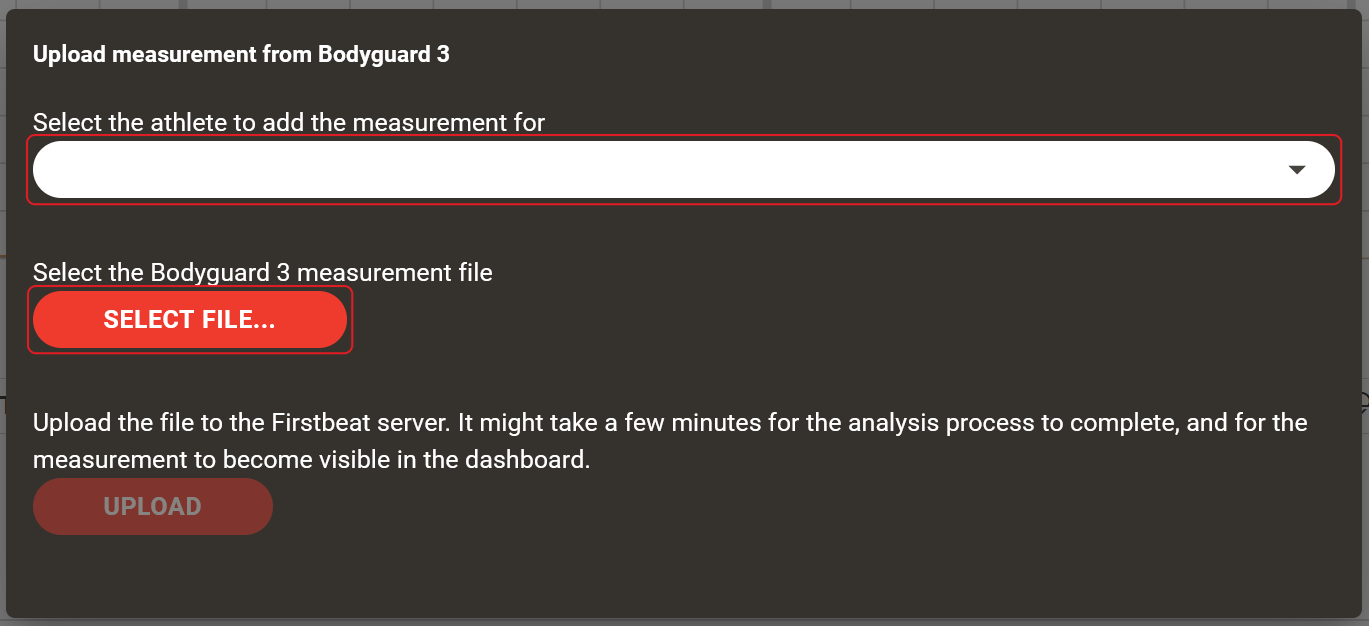
截图:Upload measurement from Bodyguard 3 对话框,其中包含运动员列表以及 SELECT FILE... 和 UPLOAD 按钮。
- 上传文件。点击 UPLOAD,等待上传和分析完成。分析可能需要几分钟。
结果
压力与恢复报告已在 Sports Cloud 中生成,测量数据也已显示在 dashboard 上。
需要更多帮助?请在本页面的聊天窗口中询问 AI 助手,或发送电子邮件至 support@firstbeat.com。