
Questo articolo spiega come unire due o più misurazioni in un'unica misurazione in Firstbeat Sports Cloud. L'unione ti permette di analizzare come un'unica misurazione completa una seduta registrata in più parti, ad esempio i due tempi di una partita.
Prima di iniziare
- Le misurazioni devono essere state registrate a non più di 1 ora di distanza l'una dall'altra. Trim & Merge mostra solo le misurazioni compatibili registrate entro 1 ora.
- Le misurazioni devono essere dello stesso tipo. Per unire un Test rapido di recupero (Quick Recovery Test, QRT) con un'attività, prima cambia il Type del QRT in Measurement settings in un tipo di attività, ad esempio Training.
- Non puoi unire una misurazione che contiene dati di variabilità della frequenza cardiaca (heart rate variability, HRV) con una misurazione che contiene solo i valori di frequenza cardiaca (FC), ad esempio una misurazione Garmin senza dati di intervallo R-R (RRI).
- Sports Cloud colma la lacuna tra le misurazioni con valori zero (di non allenamento), quindi le metriche di intensità media come TRIMP al minuto (TRIMP/min) e l'intensità di movimento (Movement Intensity) sono meno precise per la misurazione unita. Vedi Come viene colmata la lacuna quando si uniscono le misurazioni.
Passaggi
- Aprire l'elenco delle misurazioni. Accedi a Sports Cloud all'indirizzo https://sports.firstbeat.com, seleziona il giorno e fai clic sul pulsante Measurements sotto il Daily Chart.
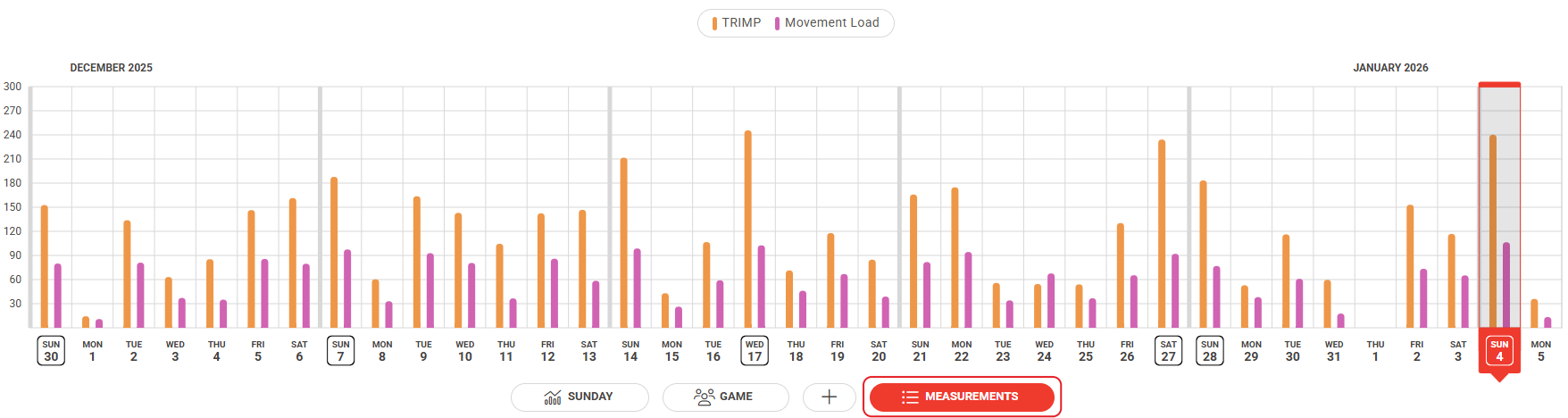
Screenshot: il Daily Chart con il pulsante Measurements sotto il grafico.
Nota: in alto a destra puoi filtrare le misurazioni per squadra, gruppo/ruolo o atleta.
- Aprire le impostazioni della misurazione. Fai clic sui tre puntini all'estremità destra di una delle misurazioni e fai clic su Measurement settings.
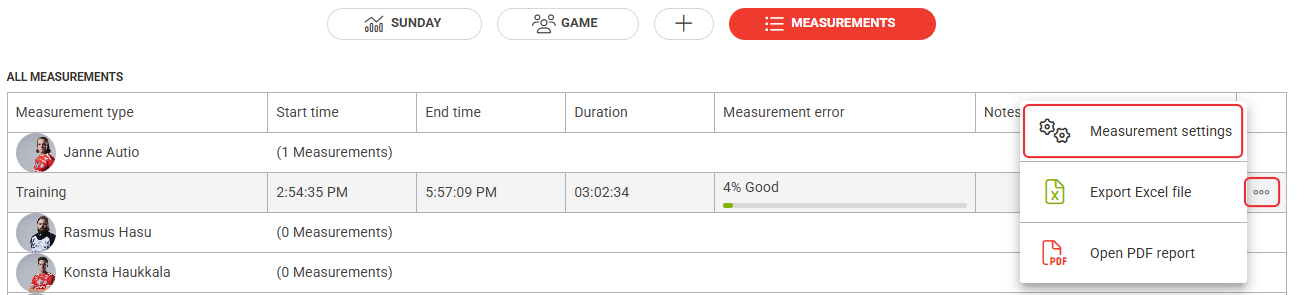
Screenshot: l'elenco All measurements con il menu a tre puntini aperto e l'opzione Measurement settings.
- Unire le misurazioni. Scorri fino a Trim & Merge e trascina il cursore oltre la lacuna in modo che la selezione includa la misurazione adiacente. Per impostare orari esatti, modifica Trim start e Trim end sotto il grafico.
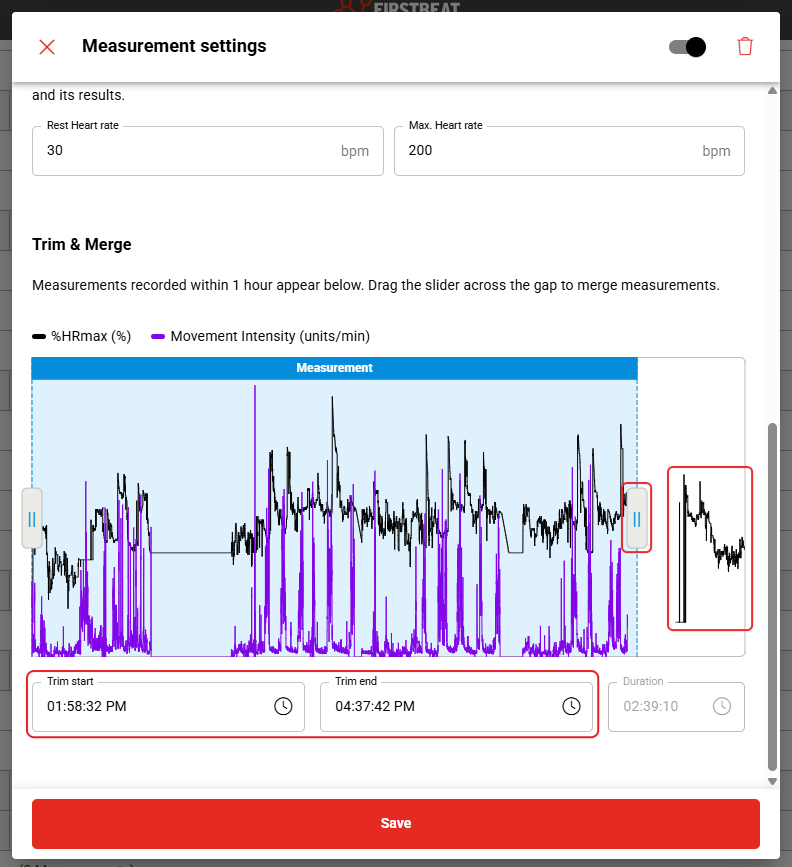
Screenshot: la sezione Trim & Merge con la misurazione selezionata e una misurazione adiacente che può essere unita.
- Salvare. Fai clic su Save in fondo alla finestra di dialogo.
Risultato
L'elenco Measurements mostra un'unica misurazione che copre l'intervallo di tempo delle misurazioni unite.
Hai bisogno di altro aiuto? Chiedi all'assistente IA nella chat di questa pagina o scrivi a support@firstbeat.com.