
本文介绍如何在 Firstbeat Sports Cloud 中将两个或多个测量合并(连接)为一个测量。通过合并,您可以将分多次记录的训练课(例如一场比赛的两个半场)作为一个完整的测量进行分析。
开始之前
- 测量之间的记录时间间隔必须在 1 小时以内。Trim & Merge 部分仅显示在 1 小时内记录的兼容测量。
- 测量的类型必须相同。要将快速恢复测试(Quick Recovery Test,QRT)与训练活动合并,请先在 Measurement settings 中将 QRT 的 Type 更改为某种训练活动类型,例如 Training。
- 包含心率变异性(heart rate variability,HRV)数据的测量不能与只有心率(HR)水平的测量合并,例如没有 R-R 间期(RRI)数据的 Garmin 测量。
- Sports Cloud 会用零值(非训练值)填充测量之间的间隔,因此对于合并后的测量,每分钟训练冲量(training impulse per minute,TRIMP/min)和运动强度(Movement Intensity)等平均强度指标的准确性会降低。请参阅合并测量时如何填充间隔。
步骤
- 打开测量列表。访问 https://sports.firstbeat.com 登录 Sports Cloud,选择日期,然后点击 Daily Chart 下方的 Measurements 按钮。
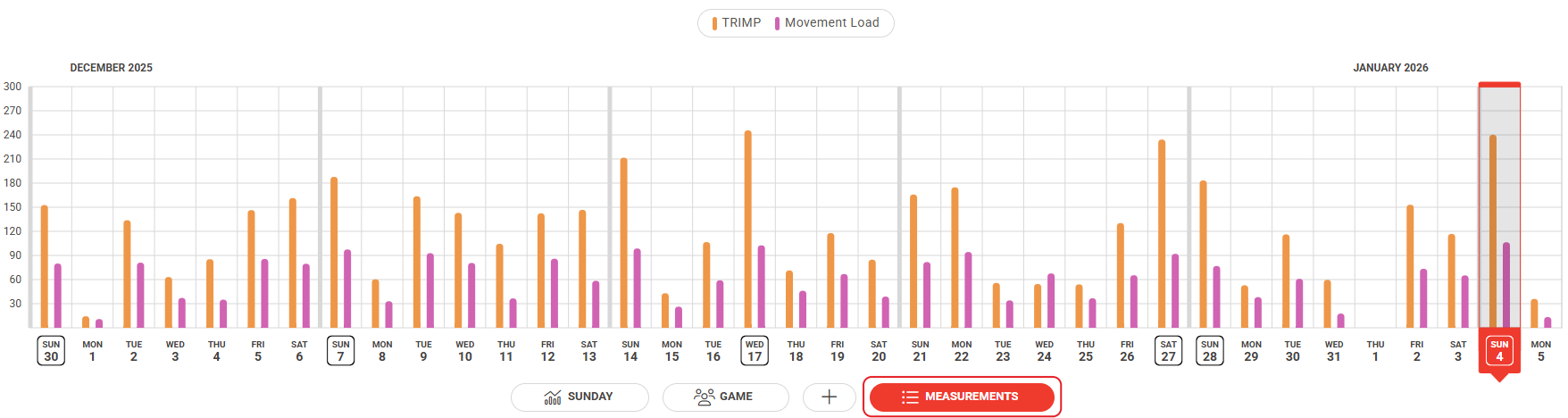
截图:Daily Chart,图表下方为 Measurements 按钮。
注意:您可以在右上角按团队、组别/位置或运动员筛选测量数据。
- 打开测量设置。点击其中一个测量右端的三个点,然后点击 Measurement settings。
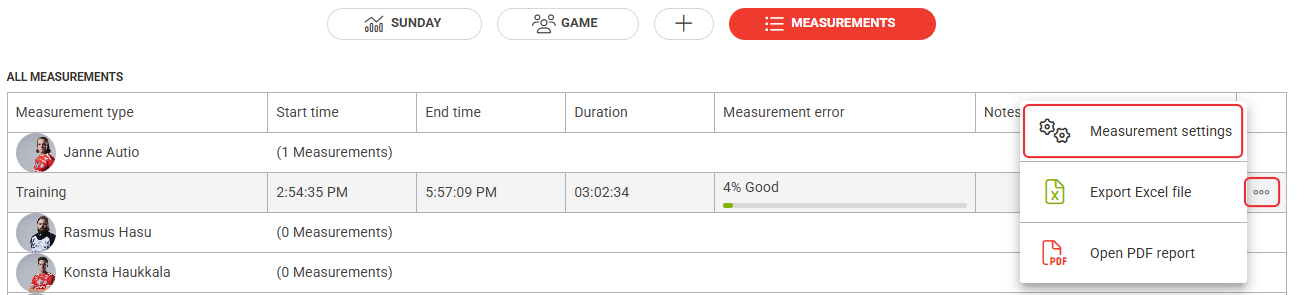
截图:All measurements 列表,已打开三点菜单并显示 Measurement settings 选项。
- 合并测量。向下滚动到 Trim & Merge 部分,拖动滑块越过间隔,使选择范围包含相邻的测量。如需设置精确时间,请调整图表下方的 Trim start 和 Trim end。
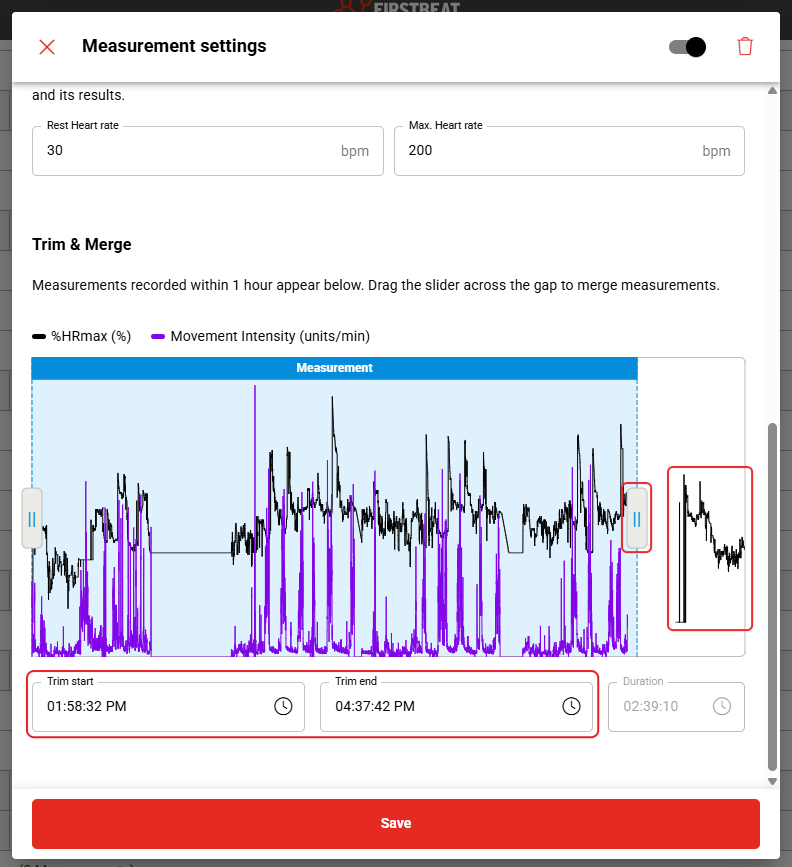
截图:Trim & Merge 部分,显示所选测量以及一个可合并的相邻测量。
- 保存。点击对话框底部的 Save。
结果
Measurements 列表中会显示一个涵盖所合并测量时间段的测量。
需要更多帮助?请在本页面的聊天窗口中询问 AI 助手,或发送电子邮件至 support@firstbeat.com。