
Cet article explique comment fusionner (regrouper) deux mesures ou plus en une seule mesure dans Firstbeat Sports Cloud. La fusion vous permet d'analyser une séance enregistrée en plusieurs parties, par exemple les deux mi-temps d'un match, comme une mesure complète.
Avant de commencer
- Les mesures doivent avoir été enregistrées à moins d'une heure d'intervalle. La section Trim & Merge n'affiche que les mesures compatibles enregistrées dans un délai d'une heure.
- Les mesures doivent être du même type. Pour fusionner un Test de récupération rapide (Quick Recovery Test, QRT) avec une activité, modifiez d'abord le Type du QRT dans Measurement settings pour choisir un type d'activité, par exemple Training.
- Vous ne pouvez pas fusionner une mesure contenant des données de variabilité de la fréquence cardiaque (heart rate variability, HRV) avec une mesure qui ne contient que des valeurs de fréquence cardiaque (FC), par exemple une mesure Garmin sans données d'intervalle R-R (RRI).
- Sports Cloud comble l'interruption entre les mesures avec des valeurs nulles (hors entraînement) : les indicateurs d'intensité moyenne comme le TRIMP (training impulse) par minute (TRIMP/min) et l'intensité du mouvement (Movement Intensity) sont donc moins précis pour la mesure fusionnée. Voir Comblement des interruptions lors de la fusion de mesures.
Étapes
- Ouvrir la liste des mesures. Connectez-vous à Sports Cloud sur https://sports.firstbeat.com, sélectionnez le jour et cliquez sur le bouton Measurements sous le Daily Chart.
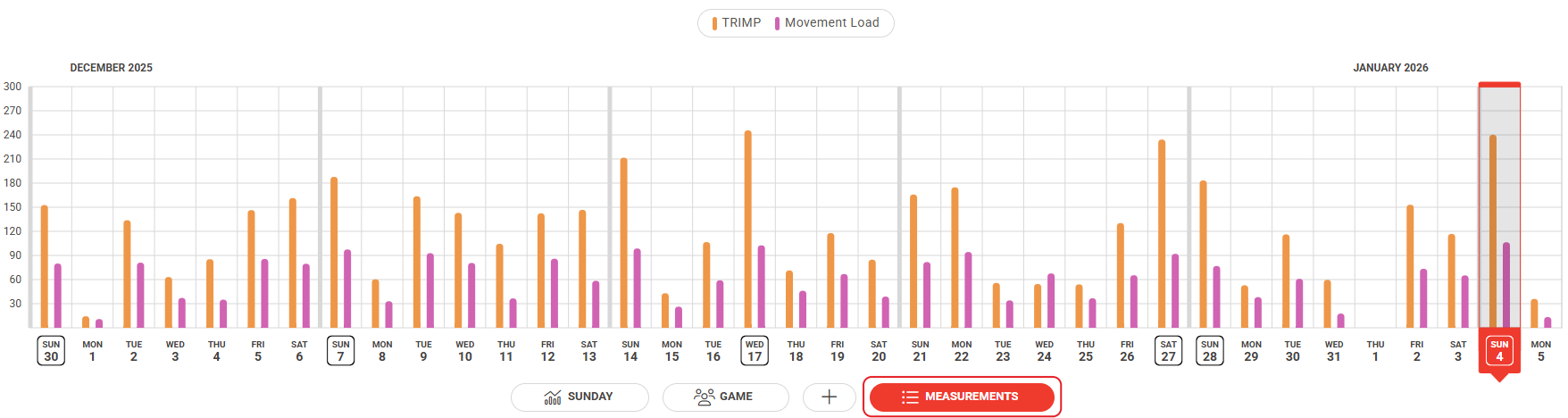
Capture d'écran : le Daily Chart avec le bouton Measurements sous le graphique.
Remarque : vous pouvez filtrer les mesures par équipe, groupe/poste ou athlète en haut à droite.
- Ouvrir les paramètres de la mesure. Cliquez sur les trois points à l'extrémité droite de l'une des mesures, puis sur Measurement settings.
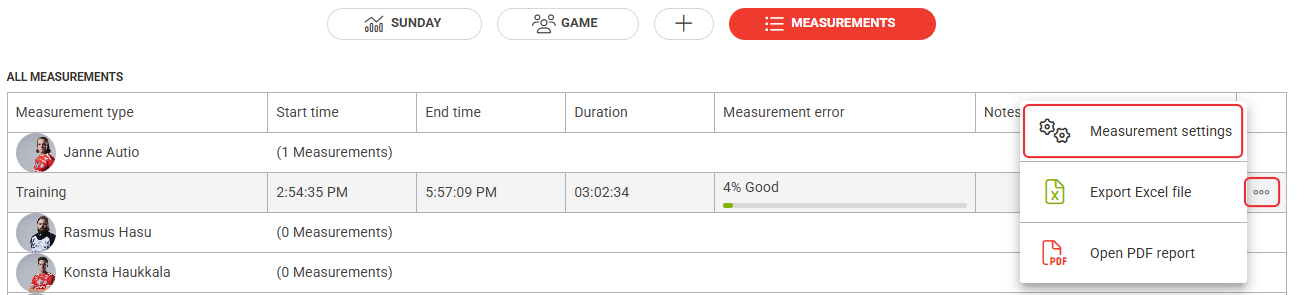
Capture d'écran : la liste All measurements avec le menu à trois points ouvert et l'option Measurement settings.
- Fusionner les mesures. Faites défiler jusqu'à la section Trim & Merge et faites glisser le curseur au-delà de l'interruption afin que la sélection inclue la mesure adjacente. Pour définir des heures exactes, ajustez Trim start et Trim end sous le graphique.
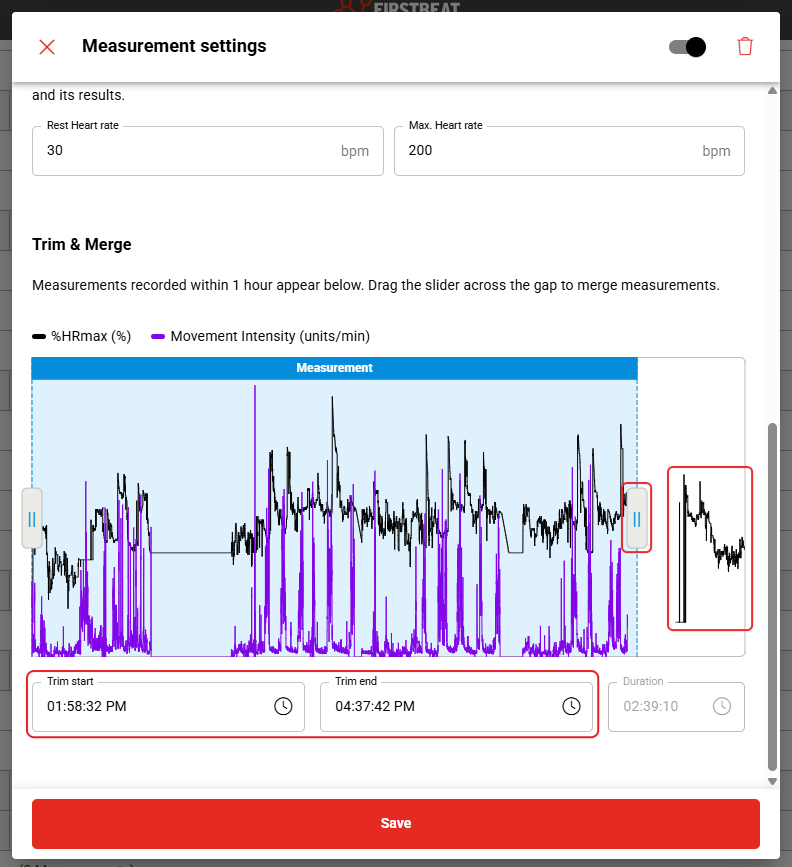
Capture d'écran : la section Trim & Merge avec la mesure sélectionnée et une mesure adjacente pouvant être fusionnée.
- Enregistrer. Cliquez sur Save en bas de la boîte de dialogue.
Résultat
La liste Measurements affiche une seule mesure qui couvre la période des mesures fusionnées.
Besoin d'aide supplémentaire ? Posez votre question à l'assistant IA dans le chat de cette page ou écrivez à support@firstbeat.com.