
En este artículo se explica cómo fusionar (unir) dos o más mediciones en una sola medición en Firstbeat Sports Cloud. La fusión te permite analizar como una medición completa una sesión que se registró por partes, por ejemplo los dos tiempos de un partido.
Antes de empezar
- Las mediciones deben haberse registrado con un intervalo máximo de 1 hora entre sí. Trim & Merge solo muestra las mediciones compatibles registradas en un plazo de 1 hora.
- Las mediciones deben ser del mismo tipo. Para fusionar una Prueba rápida de recuperación (Quick Recovery Test, QRT) con una actividad, cambia primero el Type de la QRT en Measurement settings a un tipo de actividad, por ejemplo Training.
- No se puede fusionar una medición con datos de variabilidad de la frecuencia cardíaca (heart rate variability, HRV) con una medición que solo tenga niveles de frecuencia cardíaca (FC), por ejemplo una medición de Garmin sin datos de intervalo R-R (RRI).
- Sports Cloud rellena el hueco entre las mediciones con valores cero (sin entrenamiento), por lo que las métricas de intensidad media, como el TRIMP por minuto (TRIMP/min) y la Intensidad de Movimiento (Movement Intensity), son menos precisas en la medición fusionada. Consulta Cómo se rellena el hueco al fusionar mediciones.
Pasos
- Abre la lista de mediciones. Inicia sesión en Sports Cloud en https://sports.firstbeat.com, selecciona el día y haz clic en el botón Measurements situado debajo del Daily Chart.
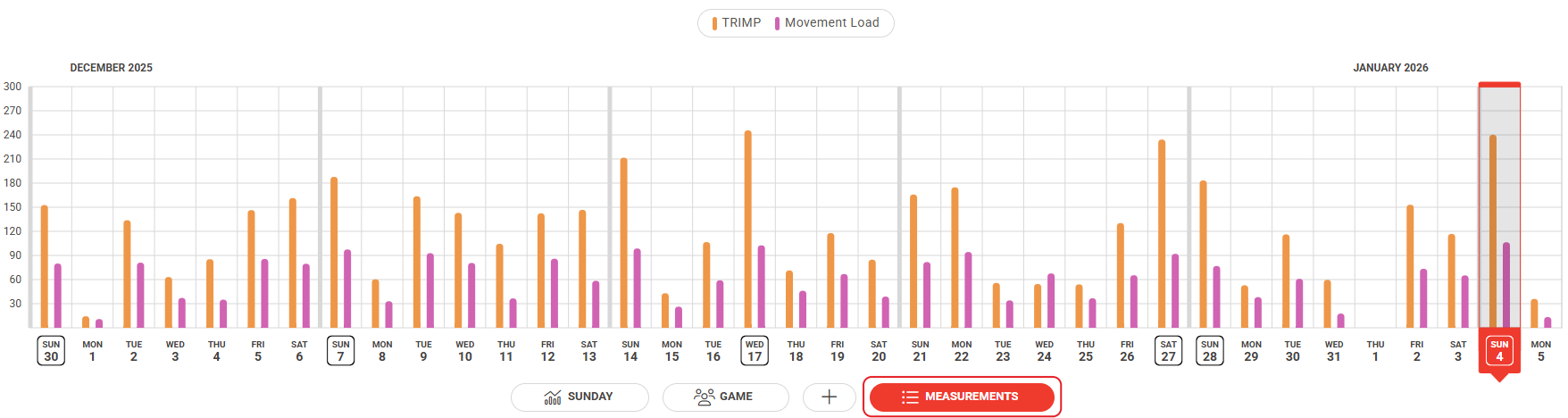
Captura de pantalla: el Daily Chart con el botón Measurements debajo del gráfico.
Nota: Puedes filtrar las mediciones por equipo, grupo/posición o deportista en la esquina superior derecha.
- Abre la configuración de la medición. Haz clic en los tres puntos del extremo derecho de una de las mediciones y haz clic en Measurement settings.
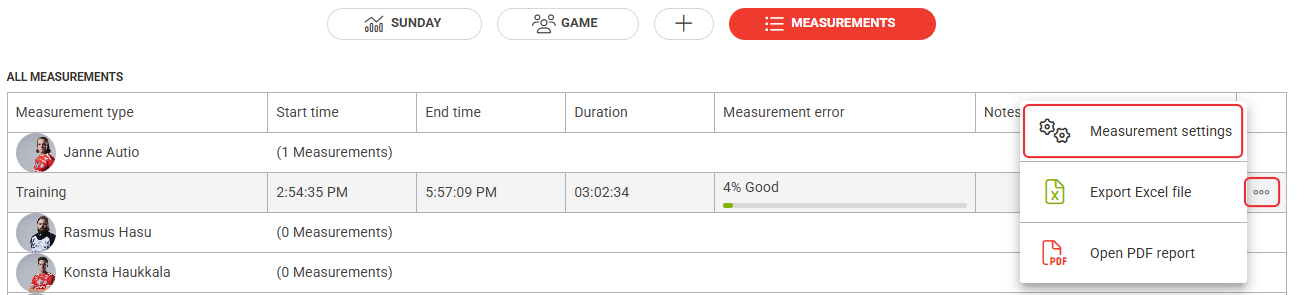
Captura de pantalla: la lista All measurements con el menú de tres puntos abierto y la opción Measurement settings.
- Fusiona las mediciones. Desplázate hacia abajo hasta Trim & Merge y arrastra el control deslizante más allá del hueco para que la selección incluya la medición adyacente. Para fijar horas exactas, ajusta Trim start y Trim end debajo del gráfico.
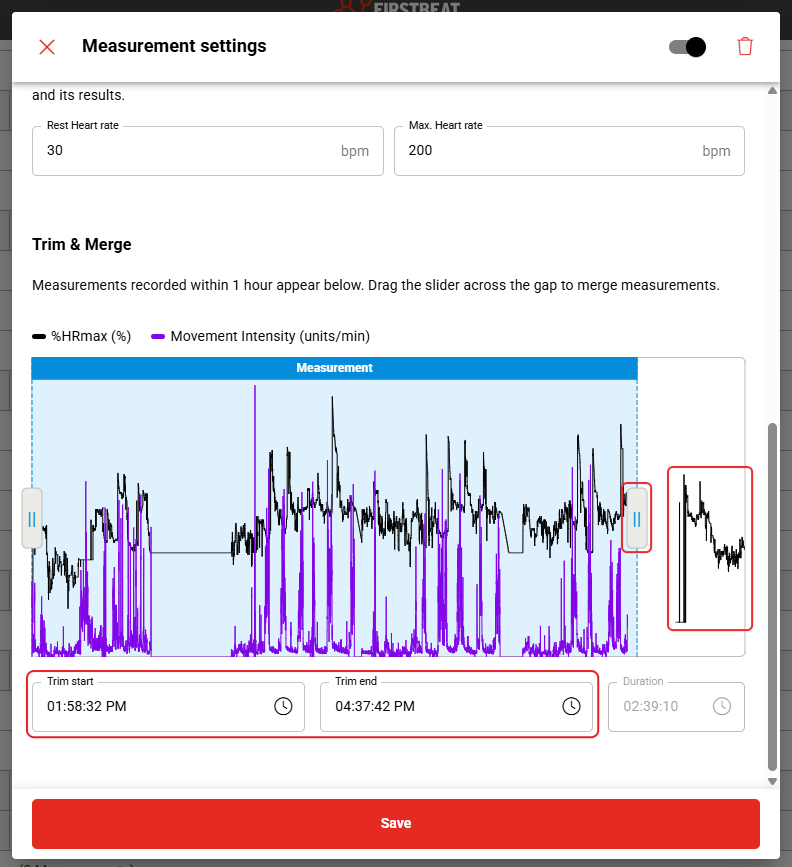
Captura de pantalla: la sección Trim & Merge con la medición seleccionada y una medición adyacente que se puede fusionar.
- Guarda. Haz clic en Save en la parte inferior del cuadro de diálogo.
Resultado
La lista Measurements muestra una sola medición que abarca el periodo de tiempo de las mediciones fusionadas.
¿Necesitas más ayuda? Pregunta al asistente de IA en el chat de esta página o escribe a support@firstbeat.com.