
In diesem Artikel wird erklärt, wie Sie in Firstbeat Sports Cloud zwei oder mehr Messungen zu einer Messung zusammenführen (verbinden). Durch das Zusammenführen können Sie eine Trainingseinheit, die in Teilen aufgezeichnet wurde, zum Beispiel die beiden Spielhälften eines Spiels, als eine vollständige Messung analysieren.
Bevor Sie beginnen
- Die Messungen müssen im Abstand von höchstens 1 Stunde aufgezeichnet worden sein. Trim & Merge zeigt nur kompatible Messungen an, die im Abstand von höchstens 1 Stunde aufgezeichnet wurden.
- Die Messungen müssen vom selben Typ sein. Um einen Schnellerholungstest (Quick Recovery Test, QRT) mit einem Training zusammenzuführen, ändern Sie zuerst in Measurement settings den Type des QRT in einen Trainingstyp, zum Beispiel Training.
- Eine Messung mit Daten zur Herzfrequenzvariabilität (heart rate variability, HRV) kann nicht mit einer Messung zusammengeführt werden, die nur Herzfrequenzwerte (HF) enthält, zum Beispiel einer Garmin-Messung ohne R-R-Intervall-Daten (RRI).
- Sports Cloud füllt die Lücke zwischen den Messungen mit Nullwerten (kein Training). Daher sind durchschnittliche Intensitätskennzahlen wie Training Impulse pro Minute (TRIMP/min) und die Bewegungsintensität (Movement Intensity) für die zusammengeführte Messung weniger genau. Siehe Füllen von Lücken beim Zusammenführen von Messungen.
Schritte
- Liste der Messungen öffnen. Melden Sie sich unter https://sports.firstbeat.com bei Sports Cloud an, wählen Sie den Tag aus und klicken Sie unter dem Daily Chart auf die Schaltfläche Measurements.
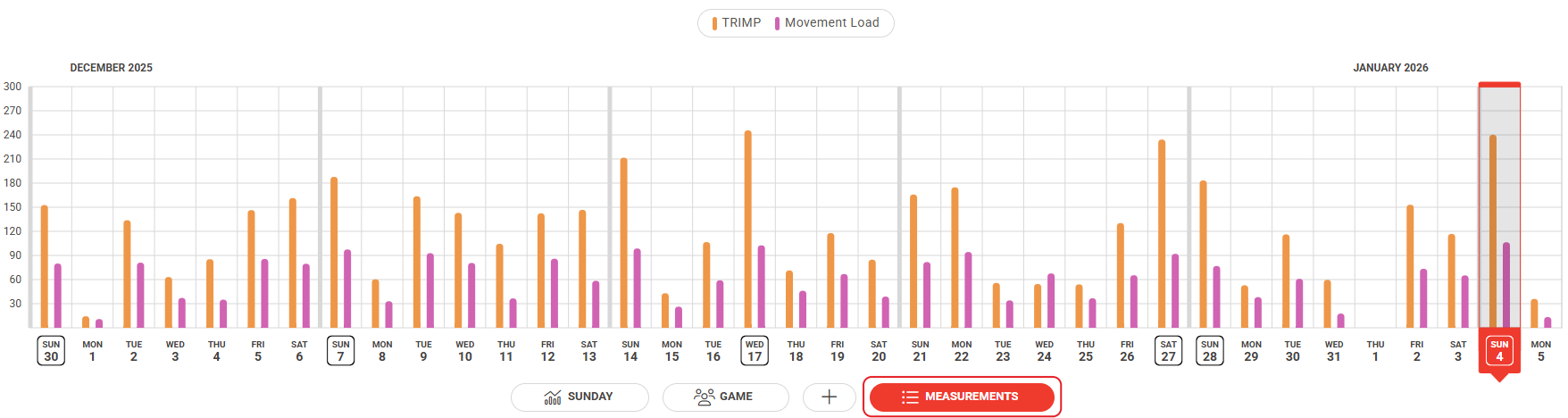
Screenshot: das Daily Chart mit der Schaltfläche Measurements unter dem Diagramm.
Hinweis: Oben rechts können Sie die Messungen nach Team, Gruppe/Position oder Athlet filtern.
- Messeinstellungen öffnen. Klicken Sie am rechten Ende einer der Messungen auf die drei Punkte und dann auf Measurement settings.
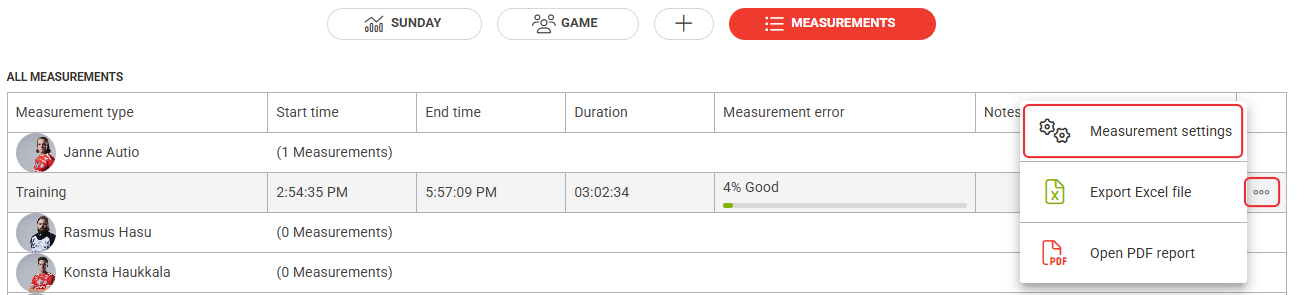
Screenshot: die Liste All measurements mit geöffnetem Drei-Punkte-Menü und der Option Measurement settings.
- Messungen zusammenführen. Scrollen Sie nach unten zu Trim & Merge und ziehen Sie den Regler über die Lücke, sodass die Auswahl die angrenzende Messung einschließt. Um genaue Zeiten festzulegen, passen Sie unter dem Diagramm Trim start und Trim end an.
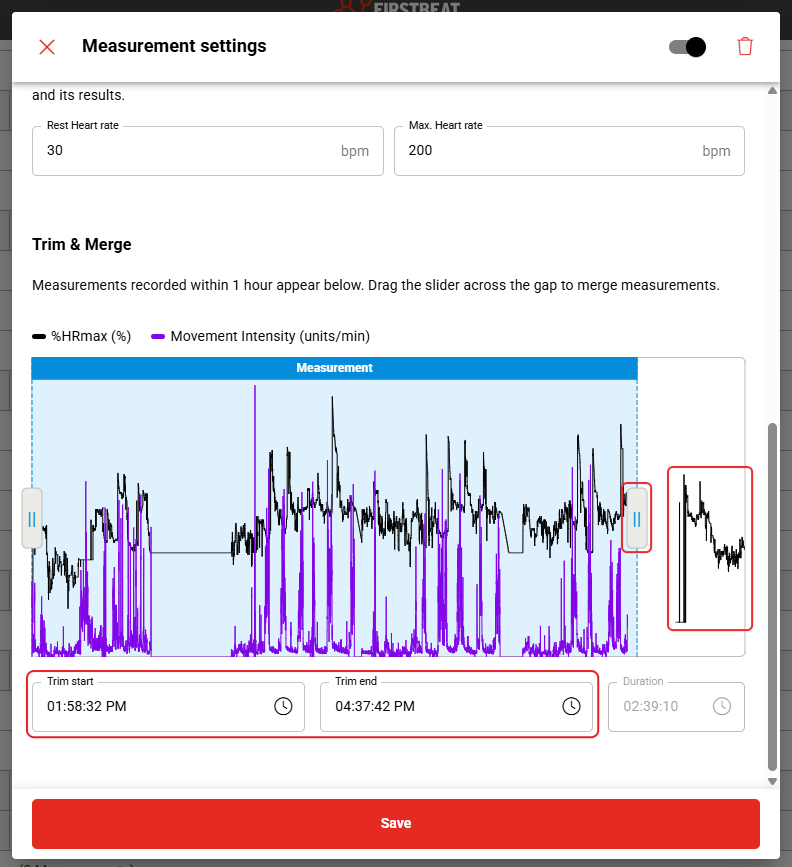
Screenshot: der Bereich Trim & Merge mit der ausgewählten Messung und einer angrenzenden Messung, die zusammengeführt werden kann.
- Speichern. Klicken Sie unten im Dialogfeld auf Save.
Ergebnis
Die Liste Measurements zeigt eine Messung, die den Zeitraum der zusammengeführten Messungen abdeckt.
Benötigen Sie weitere Hilfe? Fragen Sie den KI-Assistenten im Chat auf dieser Seite oder schreiben Sie an support@firstbeat.com.