
Questo articolo spiega come gli allenatori registrano una seduta di squadra nella Firstbeat Sports: Coach app. Una seduta di squadra raggruppa i dati di misurazione degli atleti relativi a un singolo allenamento, partita, gara o attività di riabilitazione.
Prima di iniziare
- Gli atleti indossano i propri Firstbeat Sports Sensor e i Sensor stanno registrando.
- Gli allenatori ricevono report automatici delle sedute di squadra per le sedute avviate nella visualizzazione in tempo reale (Live view) della Coach app, dopo che i dati sono stati sincronizzati con Firstbeat Sports Cloud.
Passaggi
- Avviare la seduta. Quando inizia l'allenamento, apri la vista Live e tocca Start nella barra della seduta di squadra, nella parte superiore dello schermo. La barra diventa Team session in progress e mostra il tempo trascorso.
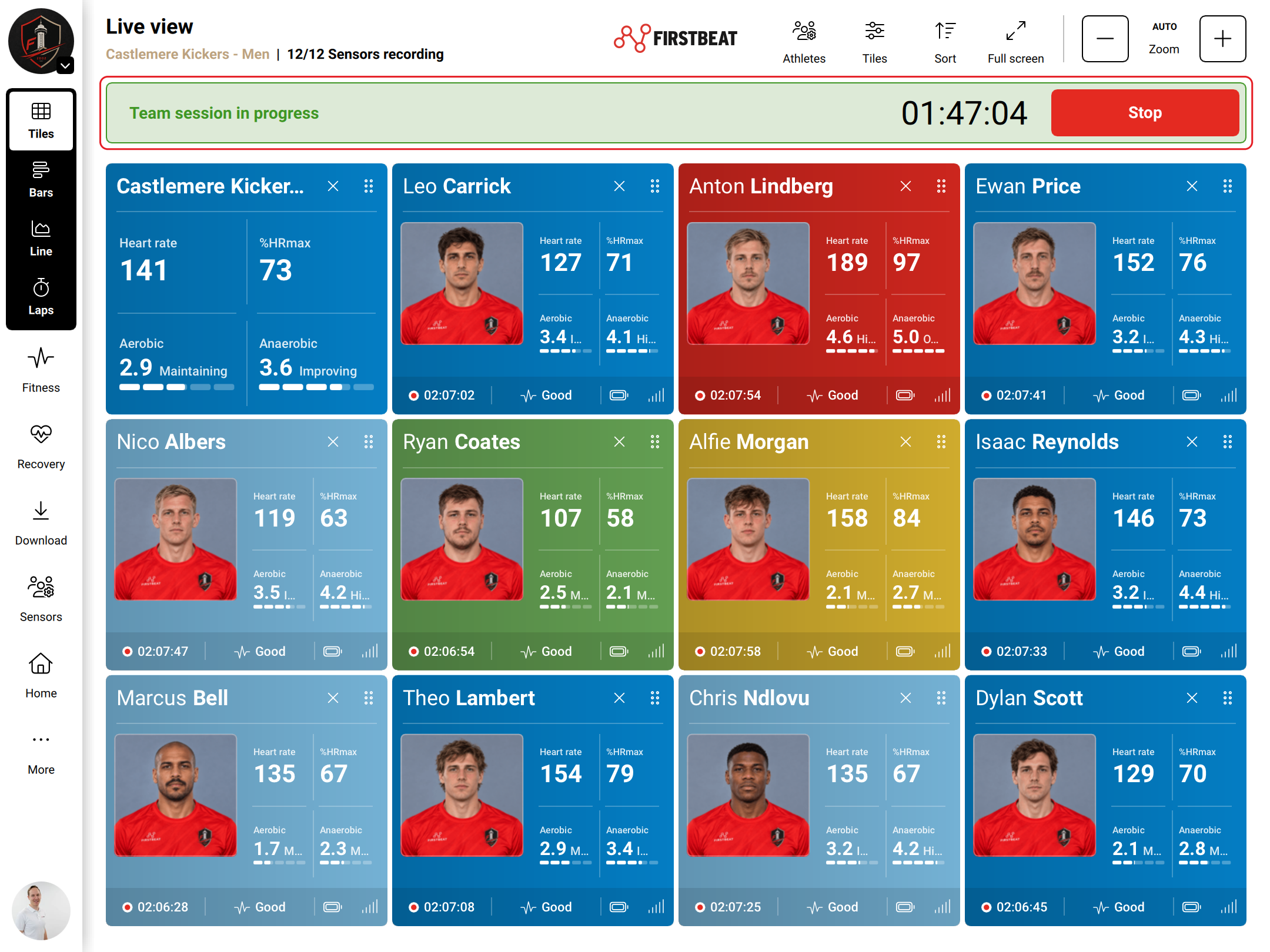
Screenshot: la visualizzazione in tempo reale (Live view) con una seduta di squadra in corso e il pulsante Stop nella barra della seduta di squadra.
- Interrompere e salvare la seduta. Quando l'allenamento finisce, tocca Stop e poi Save team session. Discard non crea alcuna seduta, ma non elimina le misurazioni dei Sensor.
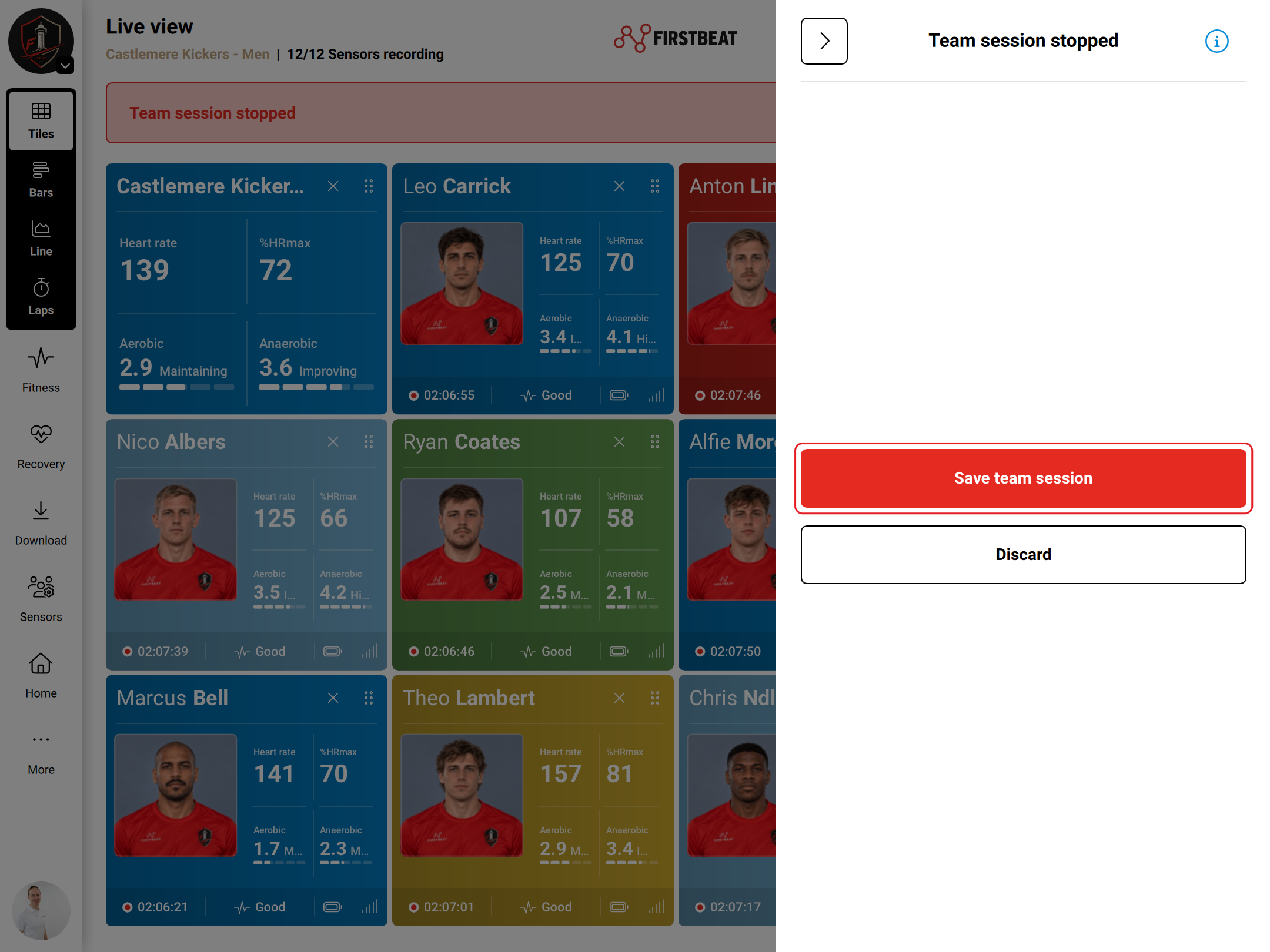
Screenshot: il pannello della seduta di squadra interrotta con i pulsanti Save team session e Discard.
- Impostare i dettagli della seduta. Controlla Team, Time period, Title, Sport, Type (Training, Game, Race o Rehab), Notes (fino a 250 caratteri) e Participated athletes, quindi tocca Done. La seduta può durare al massimo 12 ore e deve rientrare nel periodo per cui sono disponibili i dati di misurazione degli atleti.
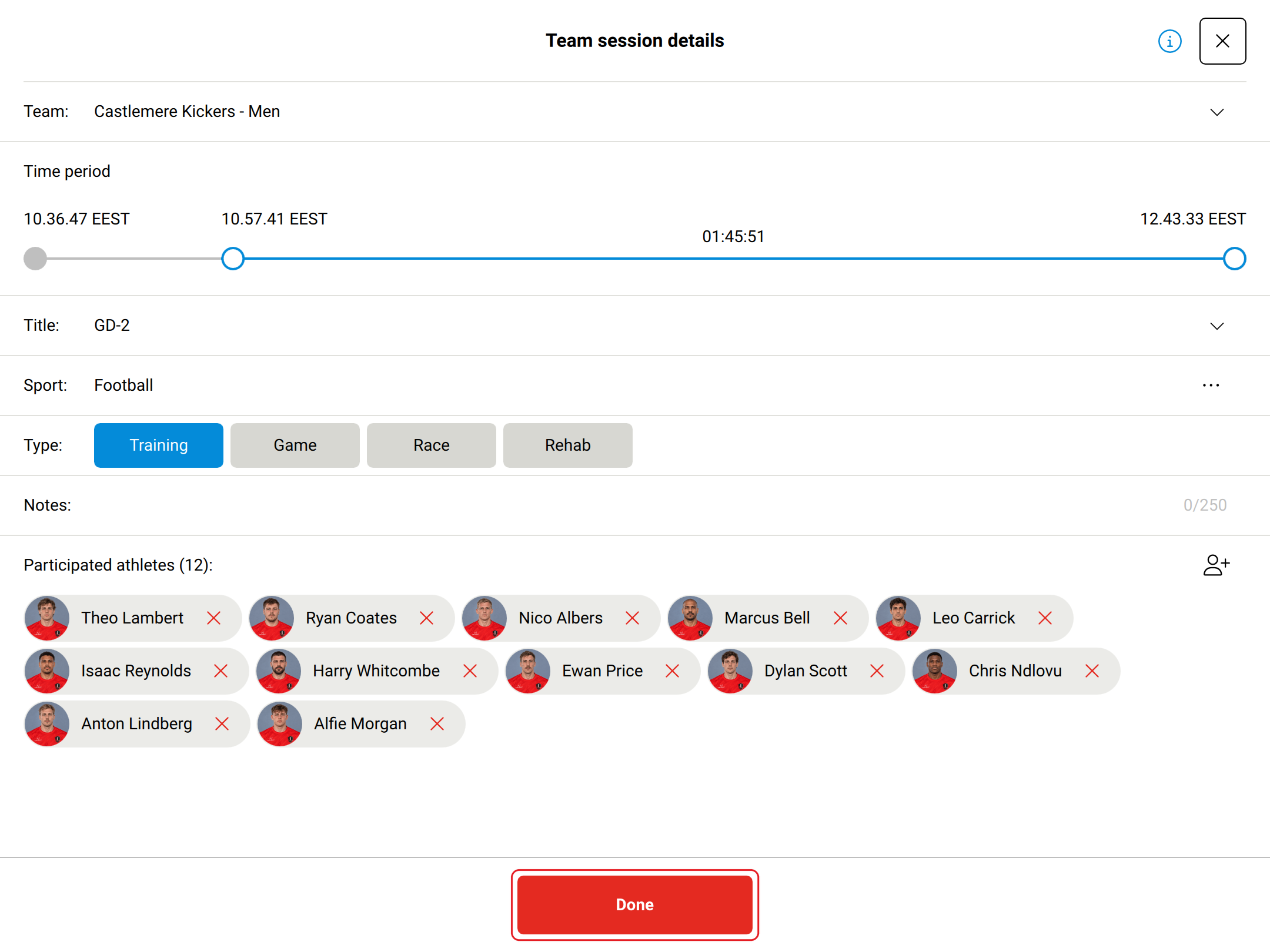
Screenshot: i dettagli della seduta di squadra con periodo di tempo, titolo, sport, tipo, note e atleti partecipanti.
- Scaricare e sincronizzare i dati. Apri Download, tieni i Sensor entro 10 metri dal dispositivo e tocca Download all. La Coach app sincronizza i dati con Sports Cloud quando il dispositivo è online; i dati scaricati in seguito o su altri dispositivi vengono aggiunti alla seduta al momento della sincronizzazione.
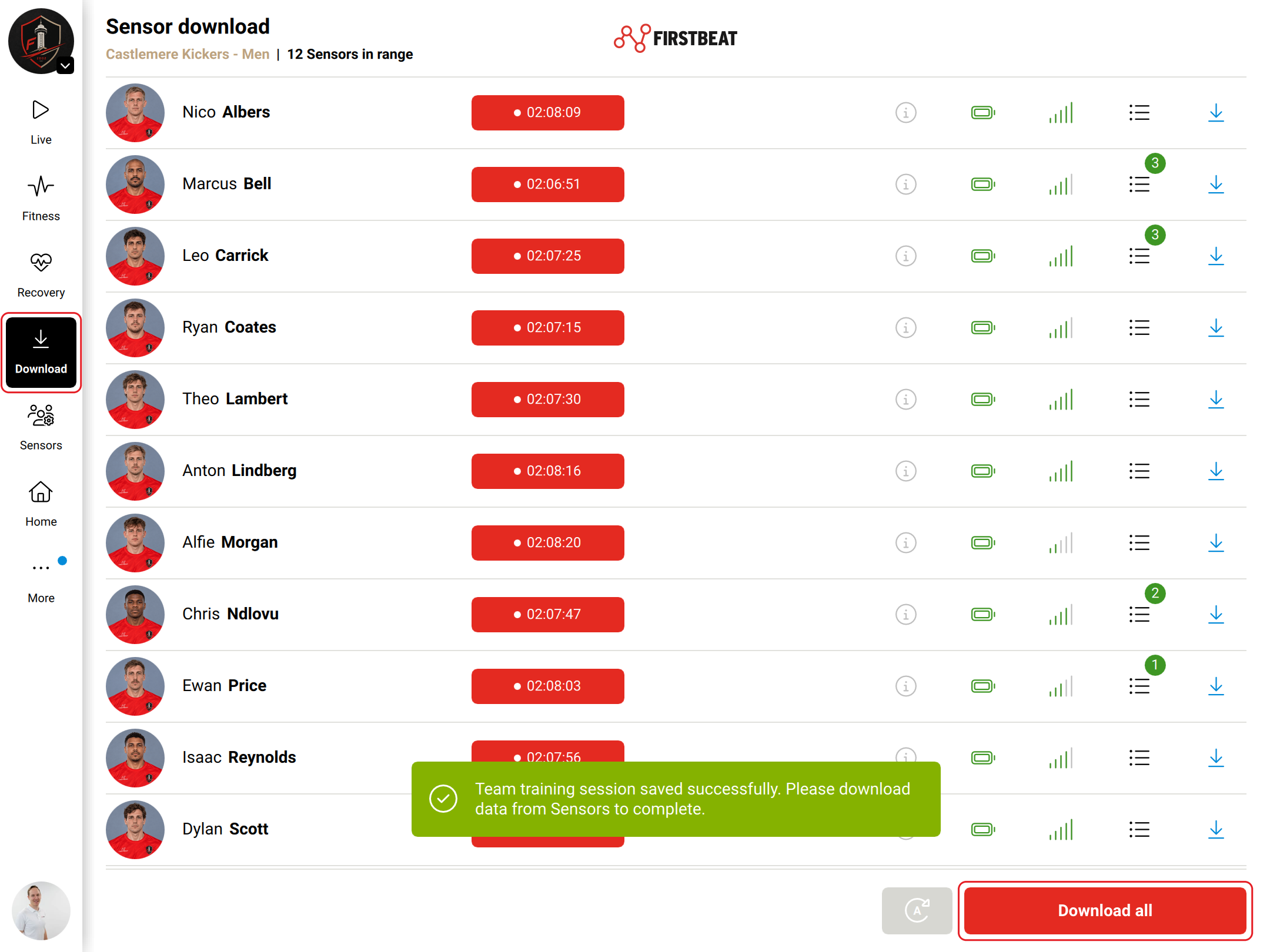
Screenshot: la vista di download dei Sensor con il messaggio «Team training session saved successfully. Please download data from Sensors to complete.» e il pulsante Download all.
Risultato
La seduta è completa quando tutti i dati degli atleti sono stati scaricati e sincronizzati, e la seduta compare con il relativo stato di sincronizzazione nella schermata Home della Coach app.
Hai bisogno di altro aiuto? Chiedi all'assistente IA nella chat di questa pagina o scrivi a support@firstbeat.com.