
Cet article explique comment les entraîneurs enregistrent une séance d'équipe dans la Firstbeat Sports: Coach app. Une séance d'équipe regroupe les données de mesure des athlètes d'une même séance d'entraînement, d'un match, d'une course ou d'une activité de rééducation.
Avant de commencer
- Les athlètes portent leurs Firstbeat Sports Sensors, et les Sensors enregistrent.
- Les rapports automatisés de séance d'équipe sont envoyés aux entraîneurs pour les séances démarrées dans la vue en temps réel (Live view) de la Coach app, une fois les données synchronisées avec Firstbeat Sports Cloud.
Étapes
- Démarrer la séance. Au début de l'entraînement, ouvrez la vue Live et appuyez sur Start dans la barre de séance d'équipe en haut de l'écran. La barre affiche alors Team session in progress et le temps écoulé.
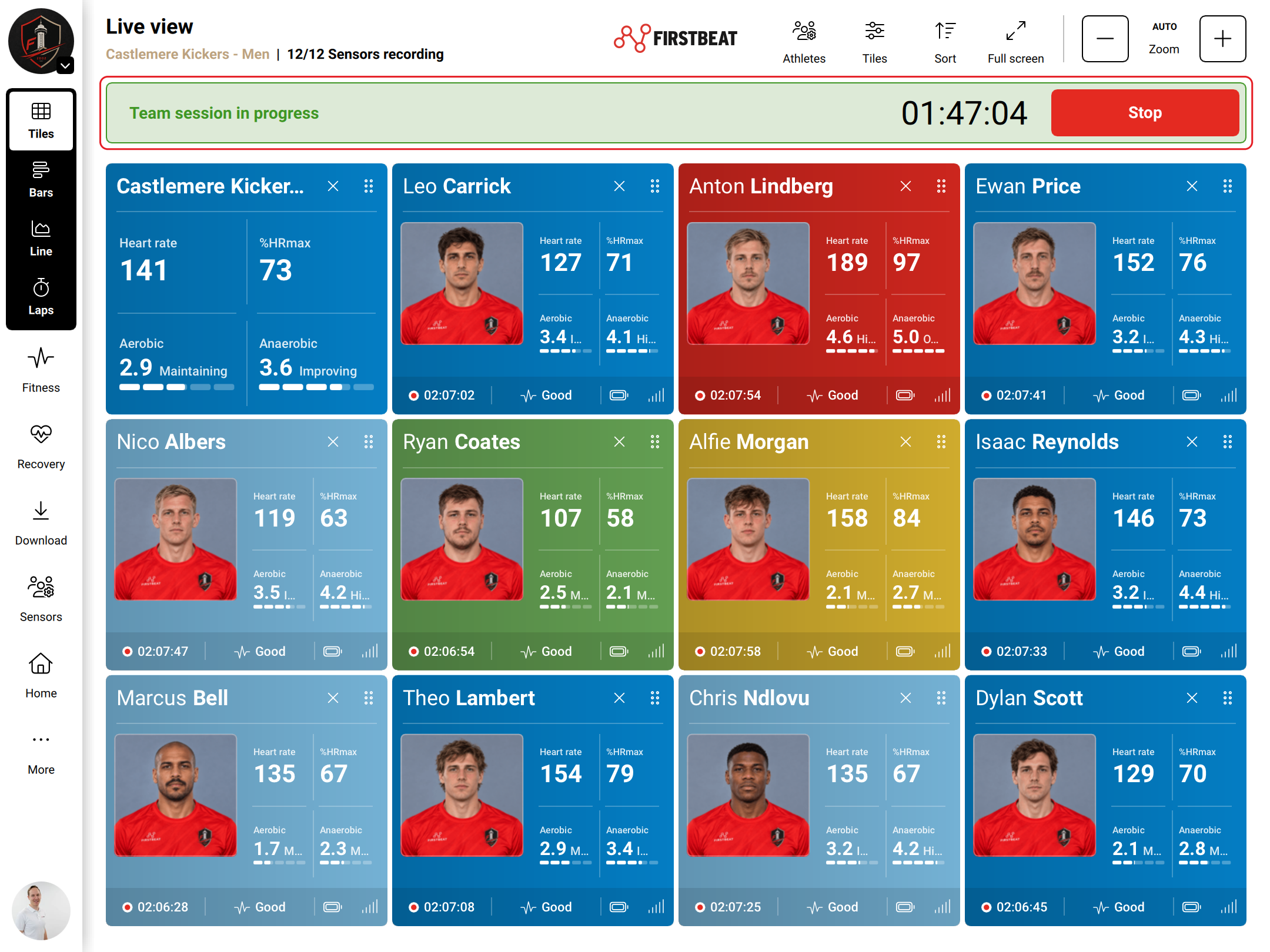
Capture d'écran : la vue en temps réel (Live view) avec une séance d'équipe en cours et le bouton Stop dans la barre de la séance d'équipe.
- Arrêter et enregistrer la séance. À la fin de l'entraînement, appuyez sur Stop, puis sur Save team session. Discard ne crée aucune séance, mais ne supprime pas les mesures des Sensors.
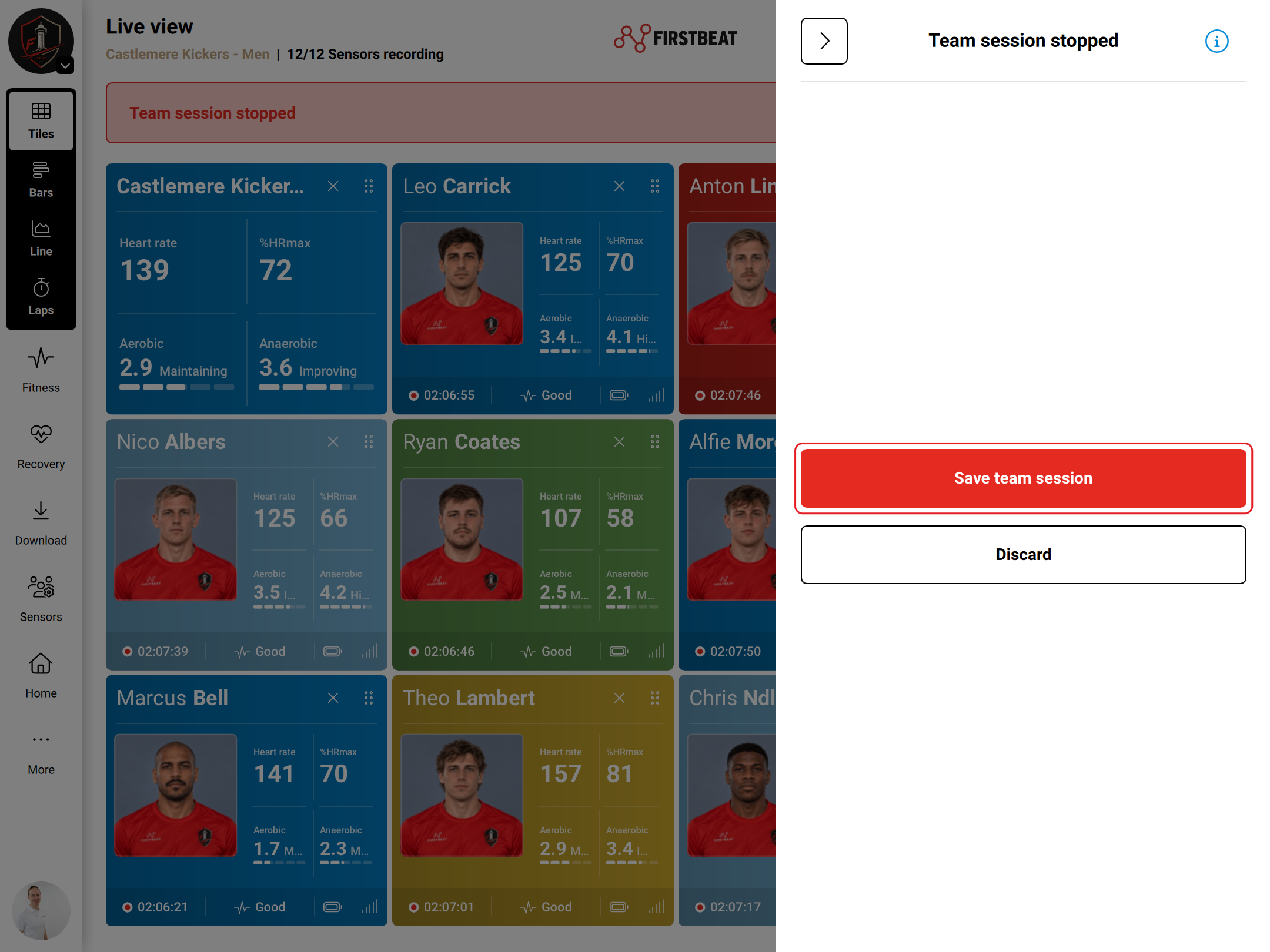
Capture d'écran : le panneau de la séance d'équipe arrêtée avec les boutons Save team session et Discard.
- Définir les détails de la séance. Vérifiez les champs Team, Time period, Title, Sport, Type (Training, Game, Race ou Rehab), Notes (250 caractères maximum) et Participated athletes, puis appuyez sur Done. La séance peut durer jusqu'à 12 heures et ne peut couvrir que la période pour laquelle des données de mesure des athlètes sont disponibles.
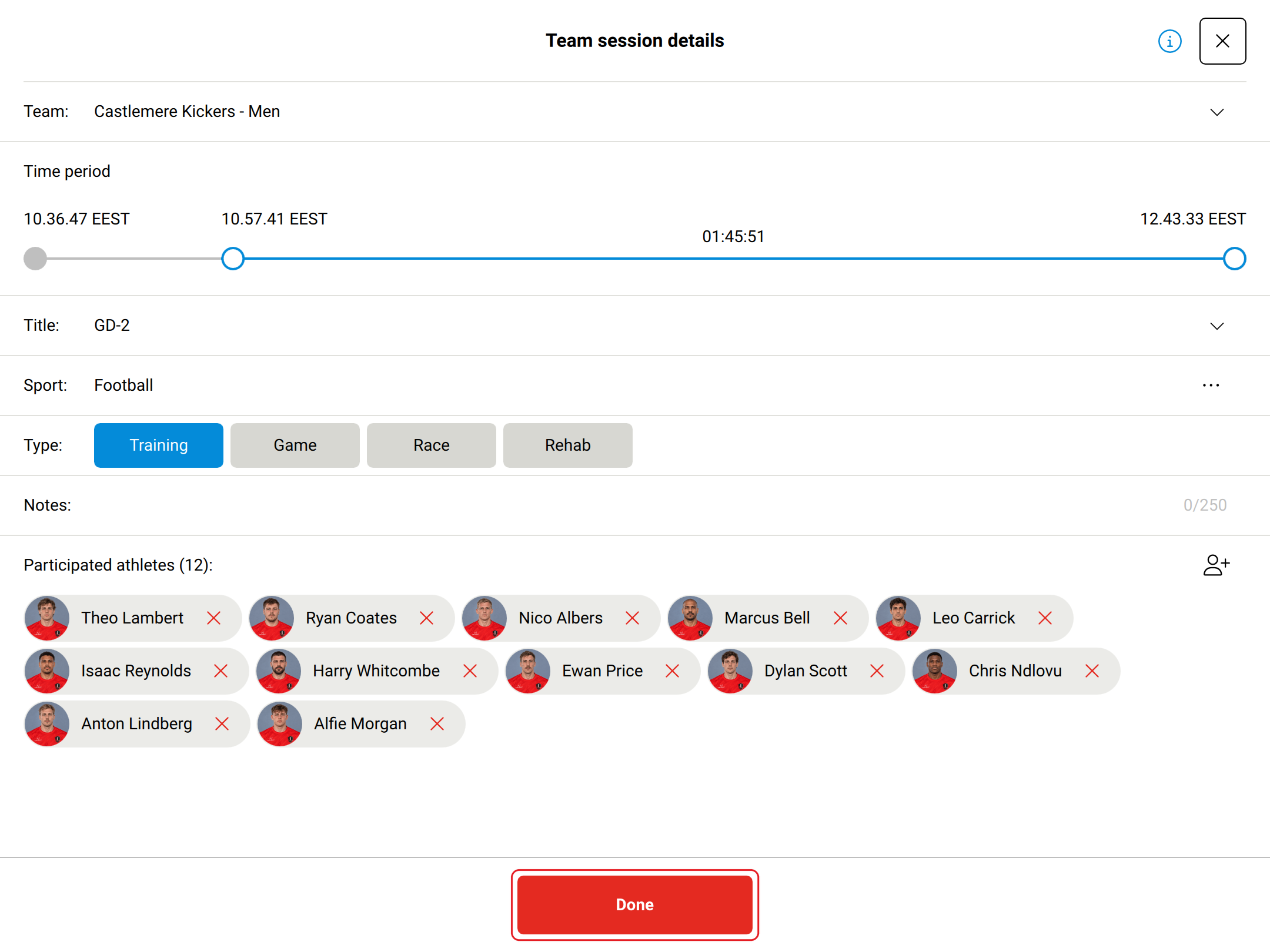
Capture d'écran : les détails de la séance d'équipe avec la période, le titre, le sport, le type, les notes et les athlètes participants.
- Télécharger et synchroniser les données. Ouvrez Download, gardez les Sensors à moins de 10 mètres de l'appareil et appuyez sur Download all. La Coach app synchronise les données avec Sports Cloud lorsque l'appareil est connecté à Internet ; les données téléchargées plus tard ou sur d'autres appareils sont ajoutées à la séance lors de leur synchronisation.
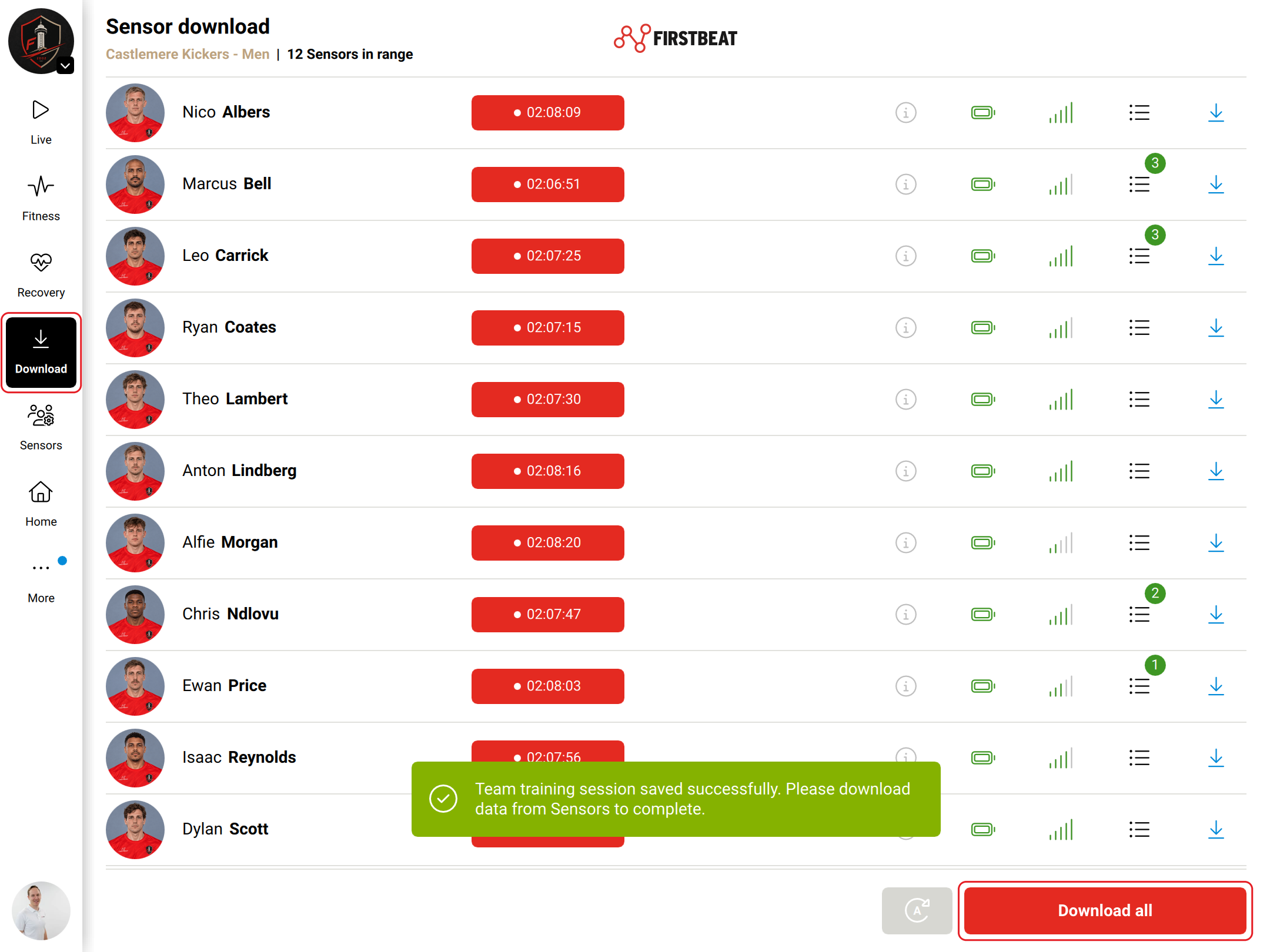
Capture d'écran : la vue de téléchargement des Sensors avec le message « Team training session saved successfully. Please download data from Sensors to complete. » et le bouton Download all.
Résultat
La séance est terminée lorsque toutes les données des athlètes ont été téléchargées et synchronisées, et la séance apparaît avec son état de synchronisation sur l'écran Home de la Coach app.
Besoin d'aide supplémentaire ? Posez votre question à l'assistant IA dans le chat de cette page ou écrivez à support@firstbeat.com.