
En este artículo se explica cómo los entrenadores registran una sesión de equipo en la Firstbeat Sports: Coach app. Una sesión de equipo agrupa los datos de medición de los deportistas de una sesión de entrenamiento, un partido, una carrera o una actividad de rehabilitación.
Antes de empezar
- Los deportistas llevan puestos sus Firstbeat Sports Sensors y los Sensores están registrando.
- Los informes automáticos de las sesiones de equipo se envían a los entrenadores para las sesiones iniciadas en la vista en tiempo real de la Coach app, una vez que los datos se han sincronizado con Firstbeat Sports Cloud.
Pasos
- Inicia la sesión. Cuando empiece el entrenamiento, abre la vista Live y toca Start en la barra de la sesión de equipo, en la parte superior de la pantalla. La barra cambia a Team session in progress y muestra el tiempo transcurrido.
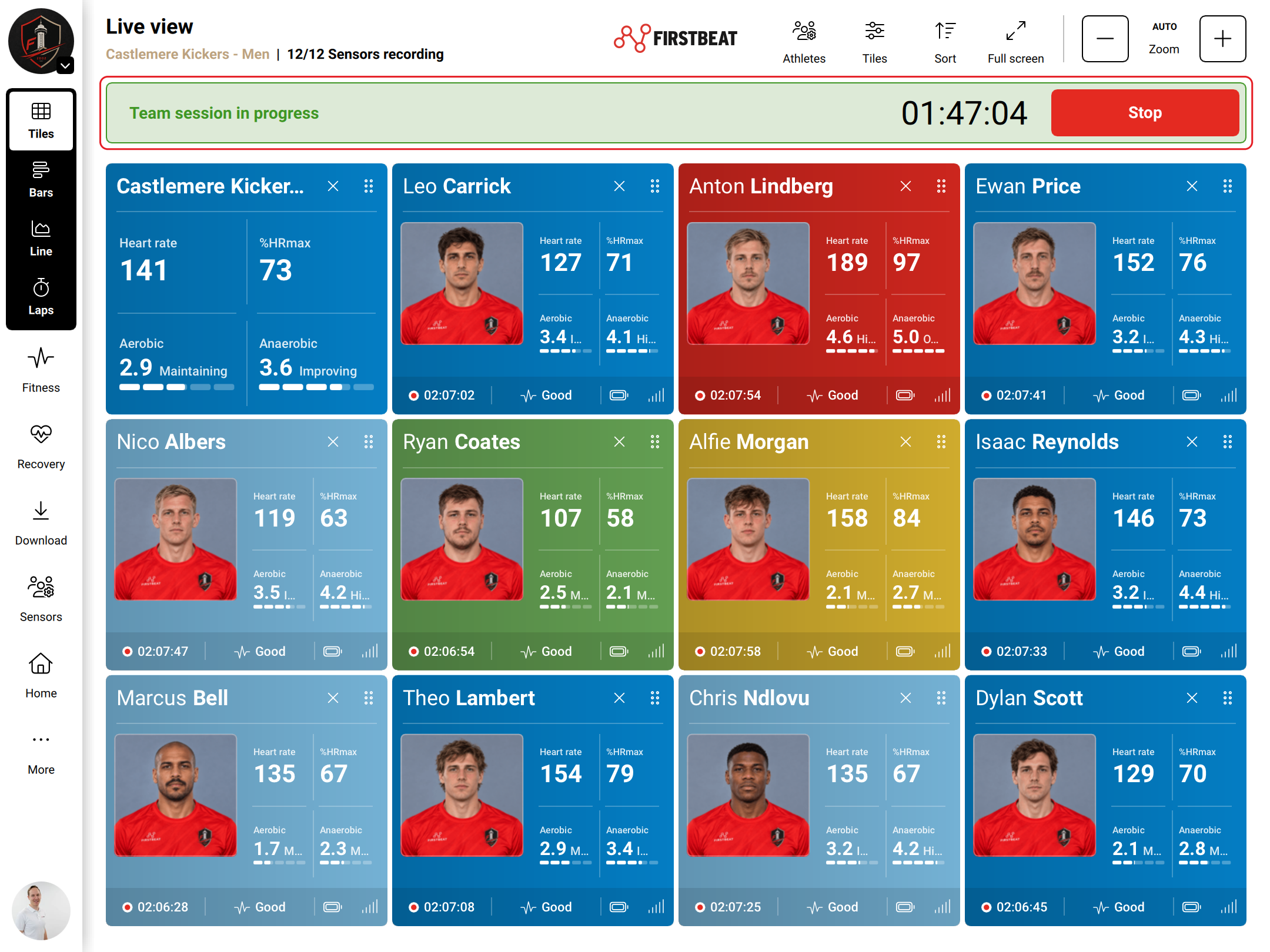
Captura de pantalla: la vista en tiempo real (Live view) con una sesión de equipo en curso y el botón Stop en la barra de la sesión de equipo.
- Detén y guarda la sesión. Cuando termine el entrenamiento, toca Stop y Save team session. Discard no crea ninguna sesión, pero tampoco elimina las mediciones de los Sensores.
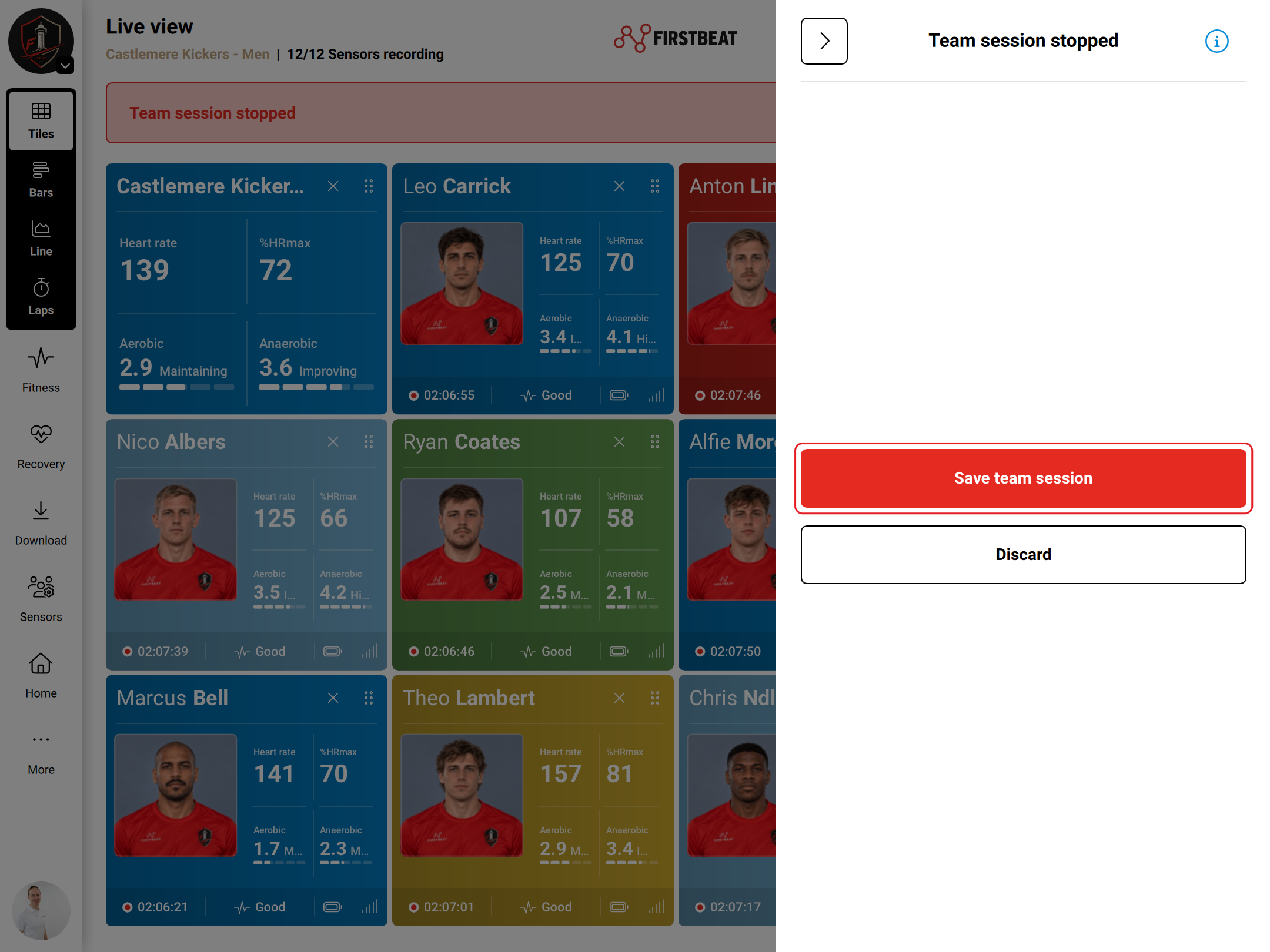
Captura de pantalla: el panel de la sesión de equipo detenida con los botones Save team session y Discard.
- Configura los detalles de la sesión. Comprueba los campos Team, Time period, Title, Sport, Type (Training, Game, Race o Rehab), Notes (hasta 250 caracteres) y Participated athletes, y toca Done. La sesión puede durar hasta 12 horas y solo dentro del periodo para el que hay datos de medición de los deportistas.
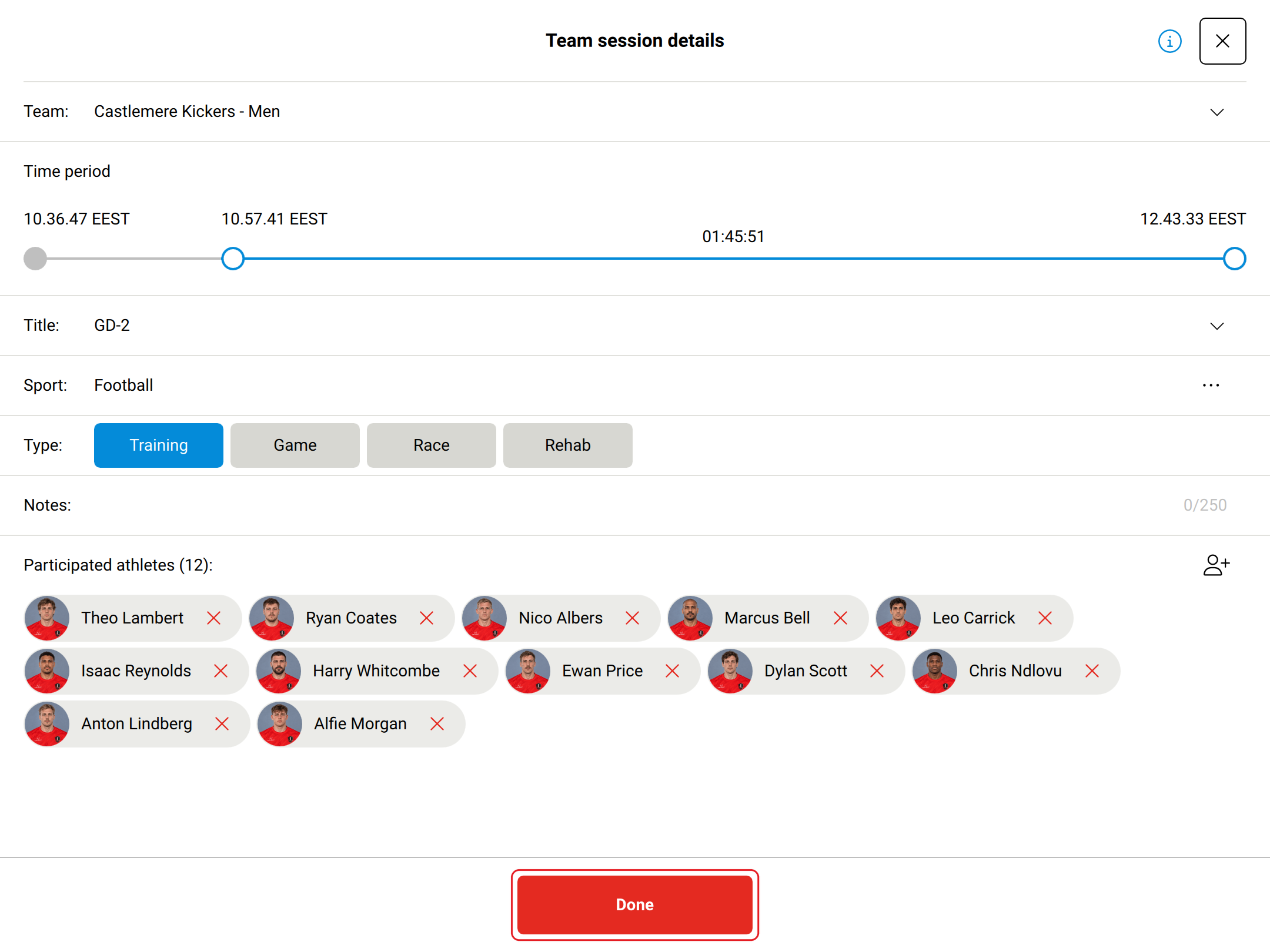
Captura de pantalla: los detalles de la sesión de equipo con el periodo, el título, el deporte, el tipo, las notas y los deportistas participantes.
- Descarga y sincroniza los datos. Abre Download, mantén los Sensores a menos de 10 metros del dispositivo y toca Download all. La Coach app sincroniza los datos con Sports Cloud cuando el dispositivo está conectado; los datos descargados más tarde o en otros dispositivos se añaden a la sesión cuando se sincronizan.
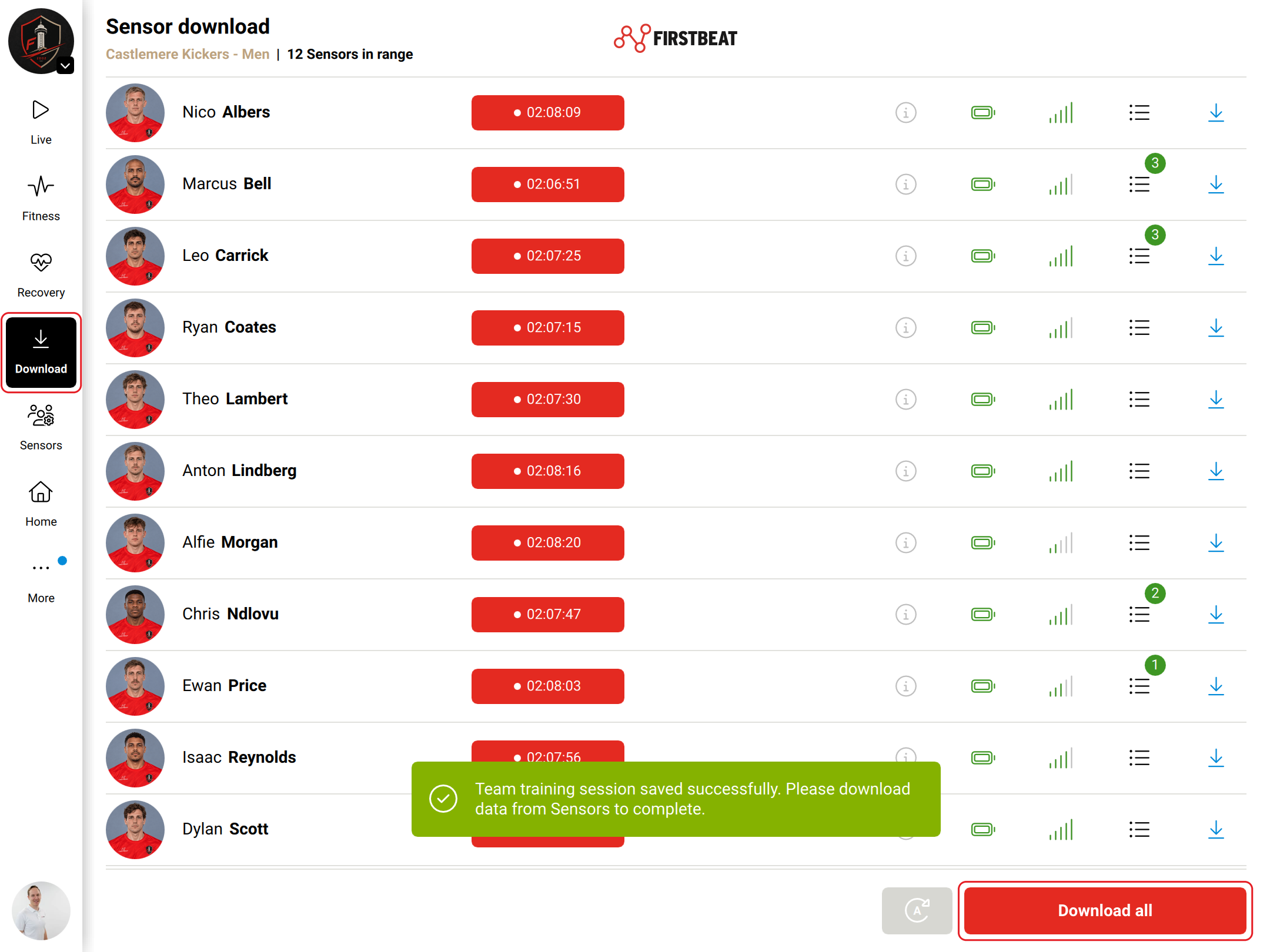
Captura de pantalla: la vista de descarga de los Sensores con el mensaje «Team training session saved successfully. Please download data from Sensors to complete.» y el botón Download all.
Resultado
La sesión está completa cuando se han descargado y sincronizado todos los datos de los deportistas, y la sesión aparece con su estado de sincronización en la pantalla Home de la Coach app.
¿Necesitas más ayuda? Pregunta al asistente de IA en el chat de esta página o escribe a support@firstbeat.com.