
本文介绍教练如何在 Firstbeat Sports: Coach app 中记录团队训练课。团队训练课会将一次训练、比赛、竞赛或康复活动中运动员的测量数据归为一组。
开始之前
- 运动员已佩戴各自的 Firstbeat Sports Sensor,且 Sensor 正在记录。
- 对于在 Coach app 的实时视图(Live view)中开始的训练课,数据同步到 Firstbeat Sports Cloud 后,系统会自动向教练发送团队训练课报告。
步骤
- 开始训练课。训练开始时,打开 Live 视图,然后轻点屏幕顶部团队训练课栏中的 Start。该栏会变为 Team session in progress 并显示已用时间。
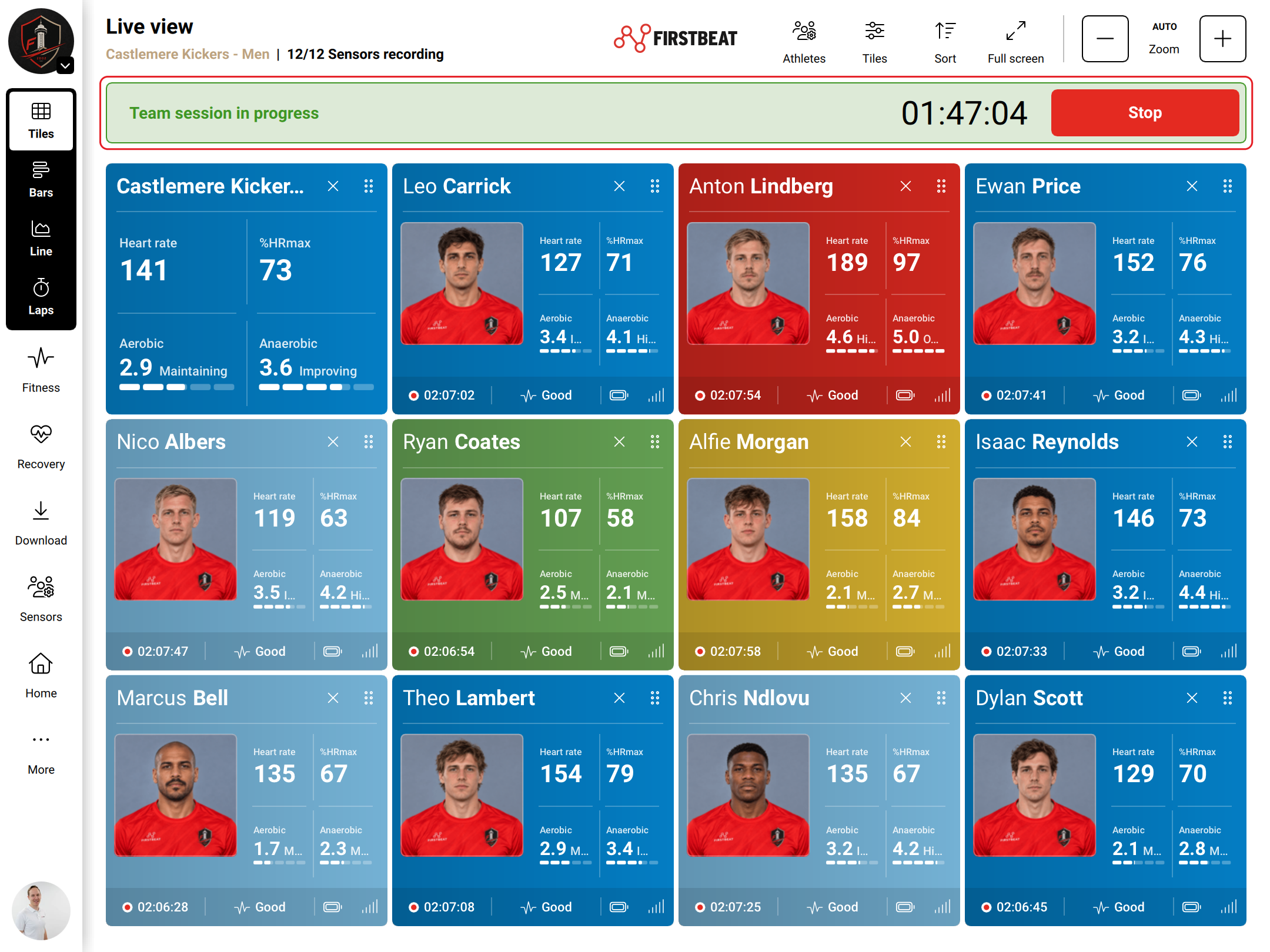
截图:Live 视图,显示正在进行的团队训练课以及团队训练课栏中的 Stop 按钮。
- 停止并保存训练课。训练结束时,轻点 Stop,然后轻点 Save team session。Discard 不会创建训练课,但也不会删除 Sensor 测量数据。
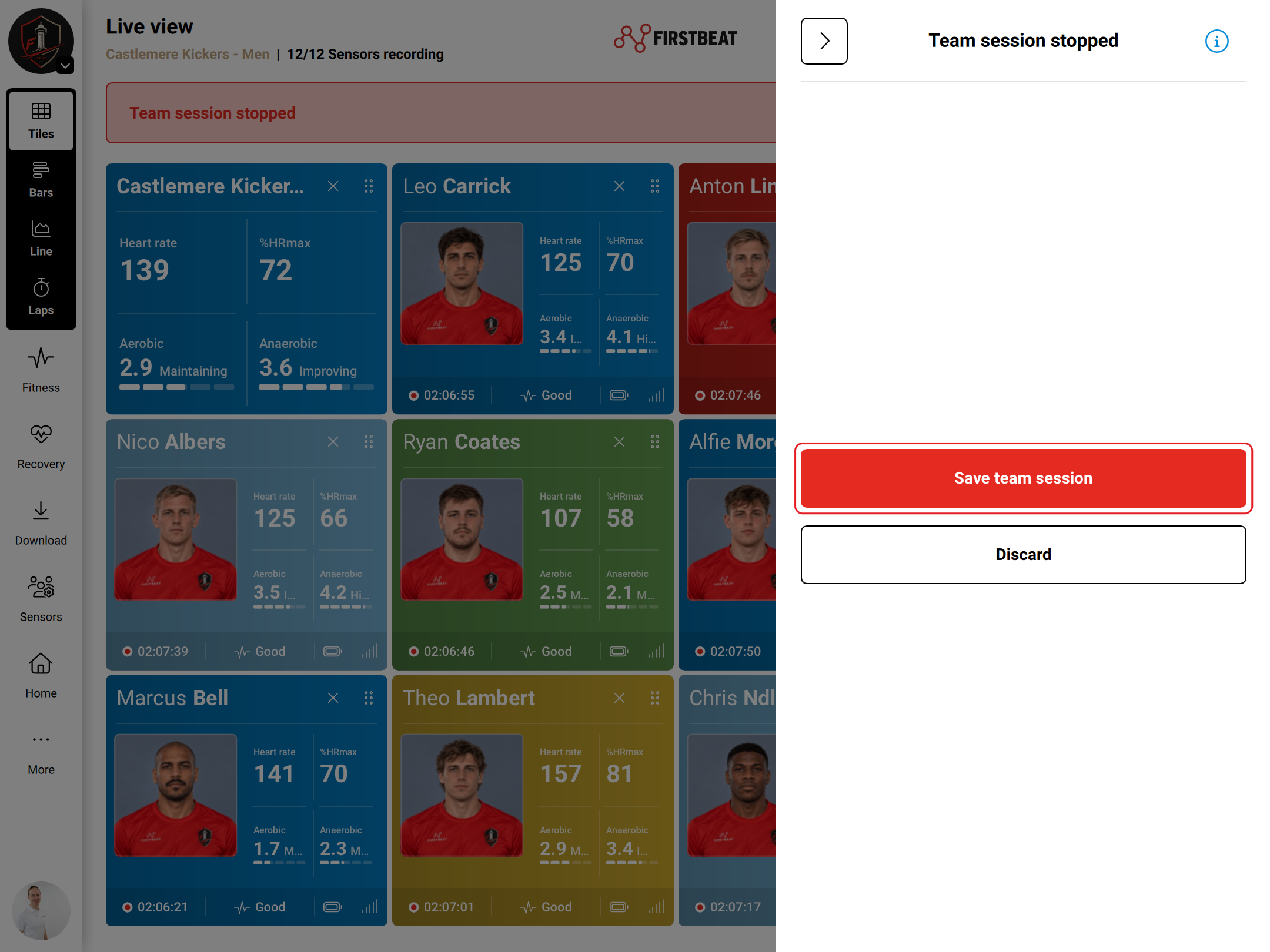
截图:停止团队训练课后显示的面板,包含 Save team session 和 Discard 按钮。
- 设置训练课详细信息。检查 Team、Time period、Title、Sport、Type(Training、Game、Race 或 Rehab)、Notes(最多 250 个字符)和 Participated athletes,然后轻点 Done。训练课最长可达 12 小时,且只能位于有运动员测量数据的时间段内。
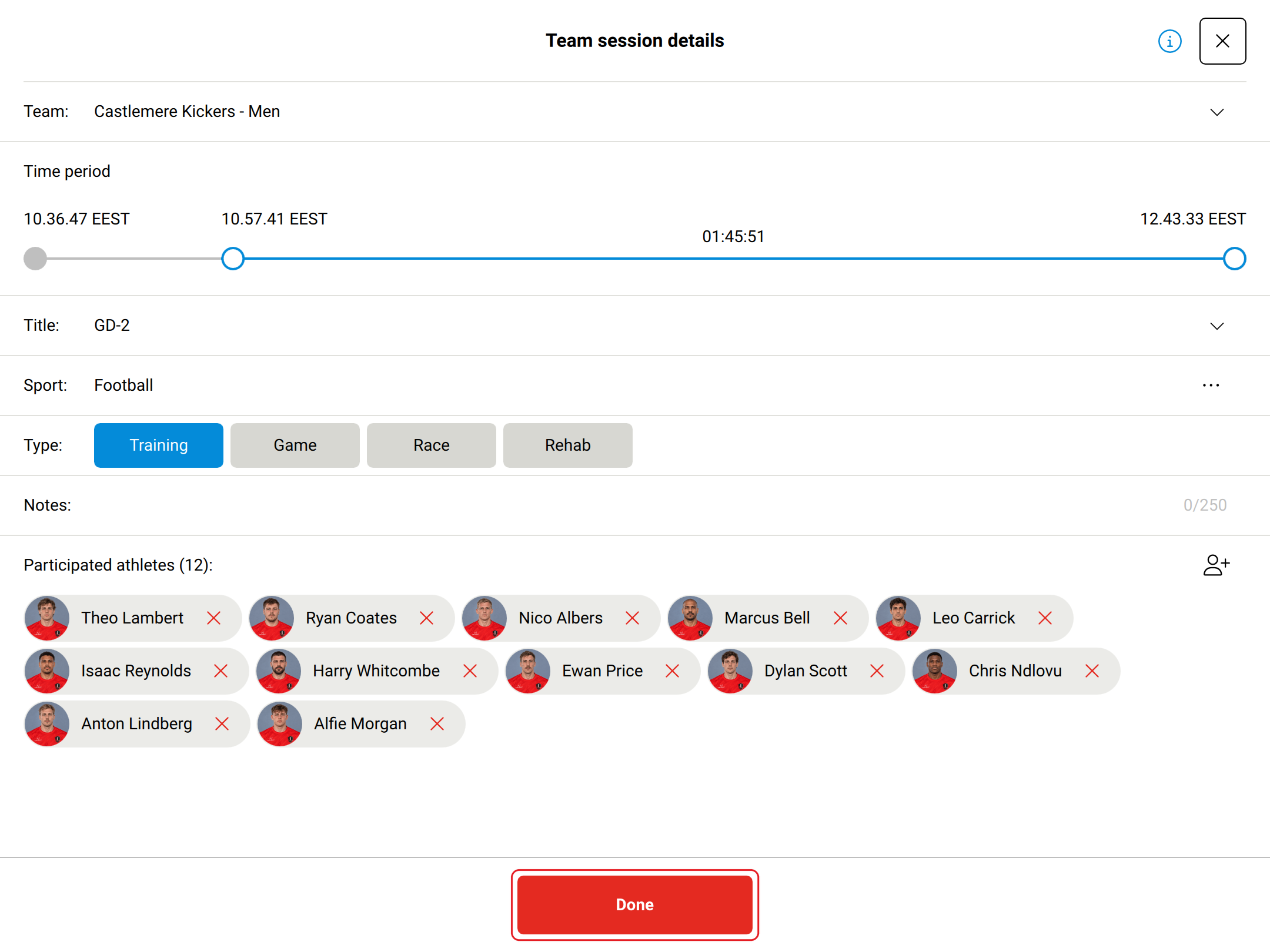
截图:团队训练课详细信息,包括时间段、标题、运动项目、类型、备注和参与的运动员。
- 下载并同步数据。打开 Download,让 Sensor 与设备保持在 10 米以内,然后轻点 Download all。设备联网时,Coach app 会将数据同步到 Sports Cloud;稍后下载的数据或在其他设备上下载的数据会在同步后添加到该训练课中。
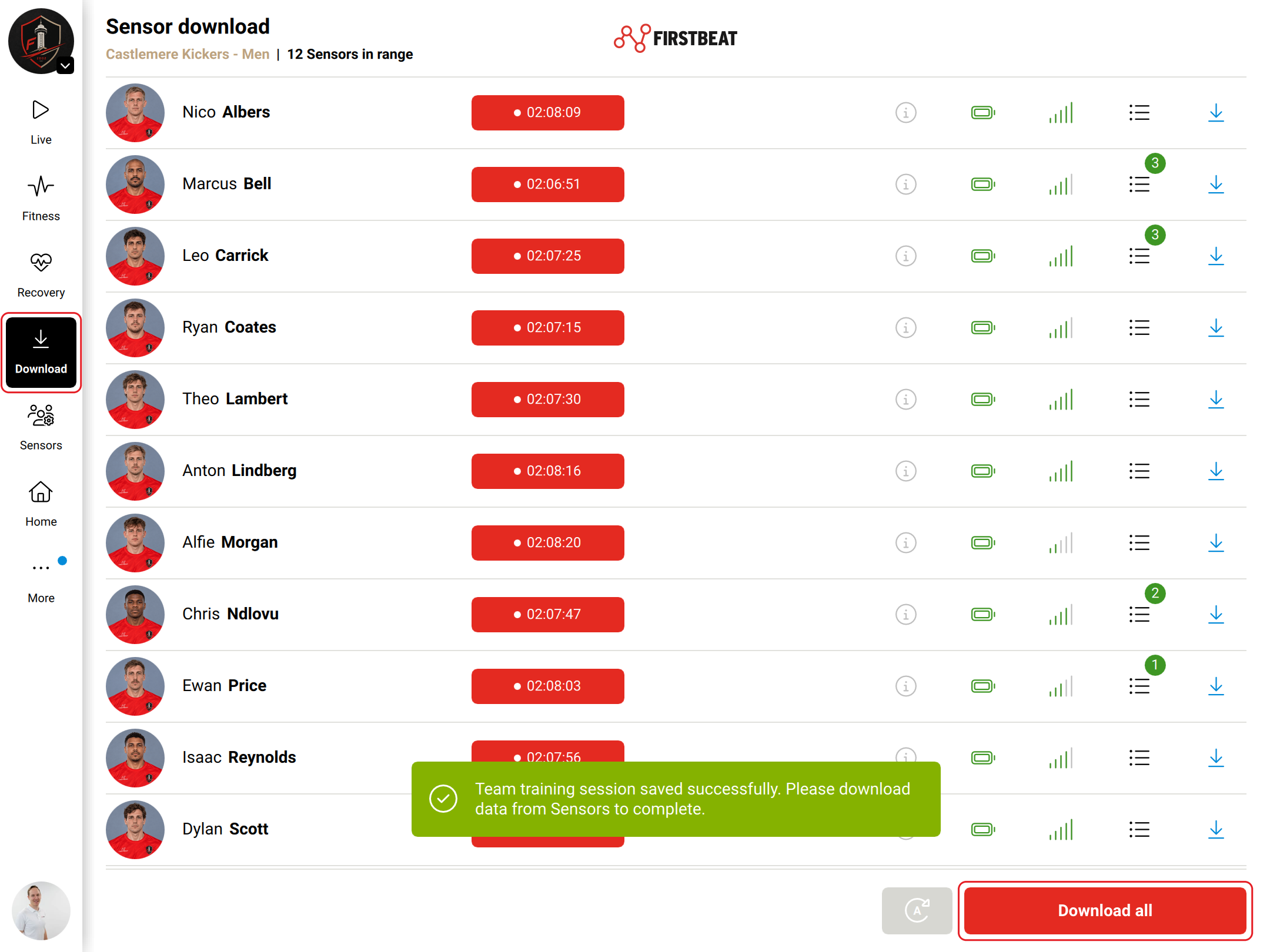
截图:Sensor 下载视图,显示消息“Team training session saved successfully. Please download data from Sensors to complete.”以及 Download all 按钮。
结果
当所有运动员数据都已下载并同步,且该训练课及其同步状态显示在 Coach app 的 Home 屏幕上时,训练课即完成。
需要更多帮助?请在本页面的聊天窗口中询问 AI 助手,或发送电子邮件至 support@firstbeat.com。