
Questo articolo spiega come gli allenatori configurano i Session Report automatici per gli atleti, detti anche report di allenamento, nel Reporting Tool di Firstbeat Sports Cloud. Gli atleti selezionati ricevono il proprio report via e-mail dopo ogni allenamento.
Prima di iniziare
- I report automatici sono inclusi in tutti i livelli di abbonamento, a partire da Sports Standard.
- I report per gli atleti vengono inviati dopo ogni allenamento. I report per gli atleti non richiedono una seduta in tempo reale nella Firstbeat Sports: Coach app. Le misurazioni Garmin non attivano un report automatico.
- Le impostazioni che salvi si applicano a tutti gli atleti selezionati e sostituiscono le loro impostazioni attuali.
Passaggi
- Aprire un Session Report. Accedi a Sports Cloud all'indirizzo https://sports.firstbeat.com, seleziona una seduta nella Dashboard principale e fai clic su OPEN SESSION REPORT.
- Aprire Report Sharing. Fai clic sull'icona di condivisione in alto a destra, a sinistra dell'icona delle impostazioni.
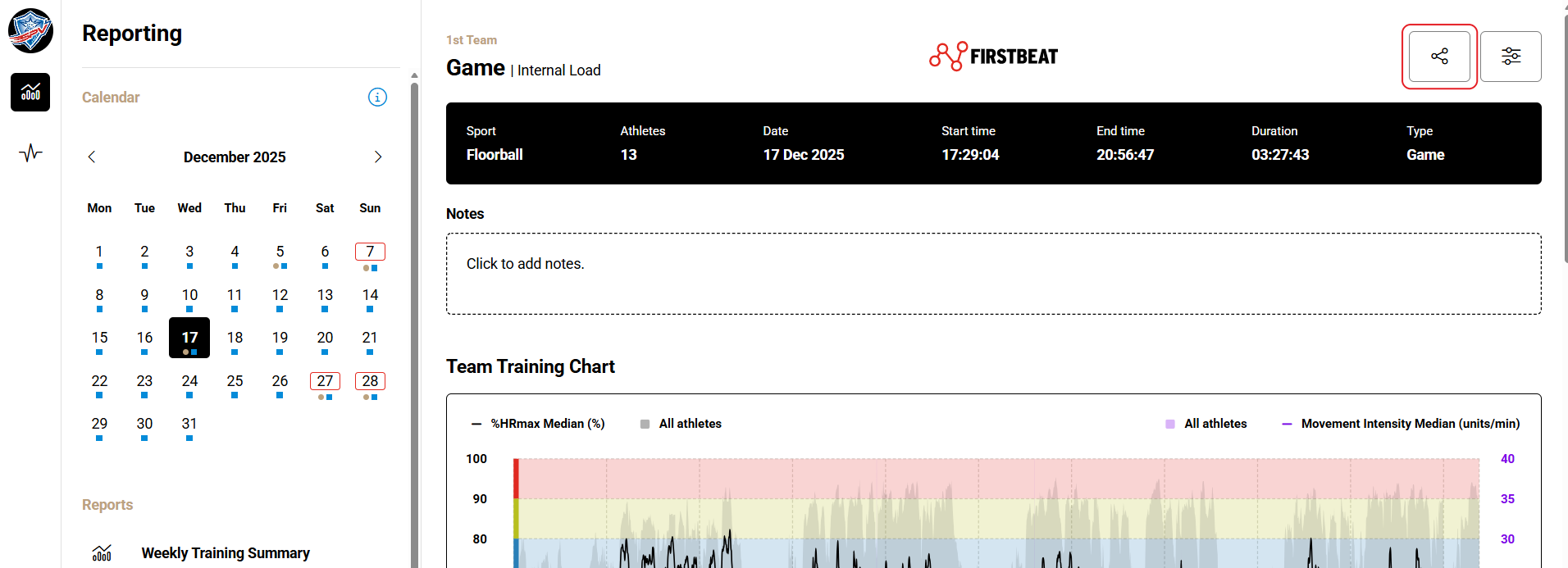
Screenshot: un Session Report di squadra con l'icona di condivisione e l'icona delle impostazioni in alto a destra.
- Selezionare gli atleti. Scorri fino a Automated Athlete Training Reports – For Athletes e, nel campo Athletes, seleziona tutti gli atleti o gli atleti che devono ricevere i report.
- Selezionare gli argomenti. In Select which topics to include in the automated emails for these athletes, seleziona gli argomenti del report.
- Salvare. Fai clic su Save changes.
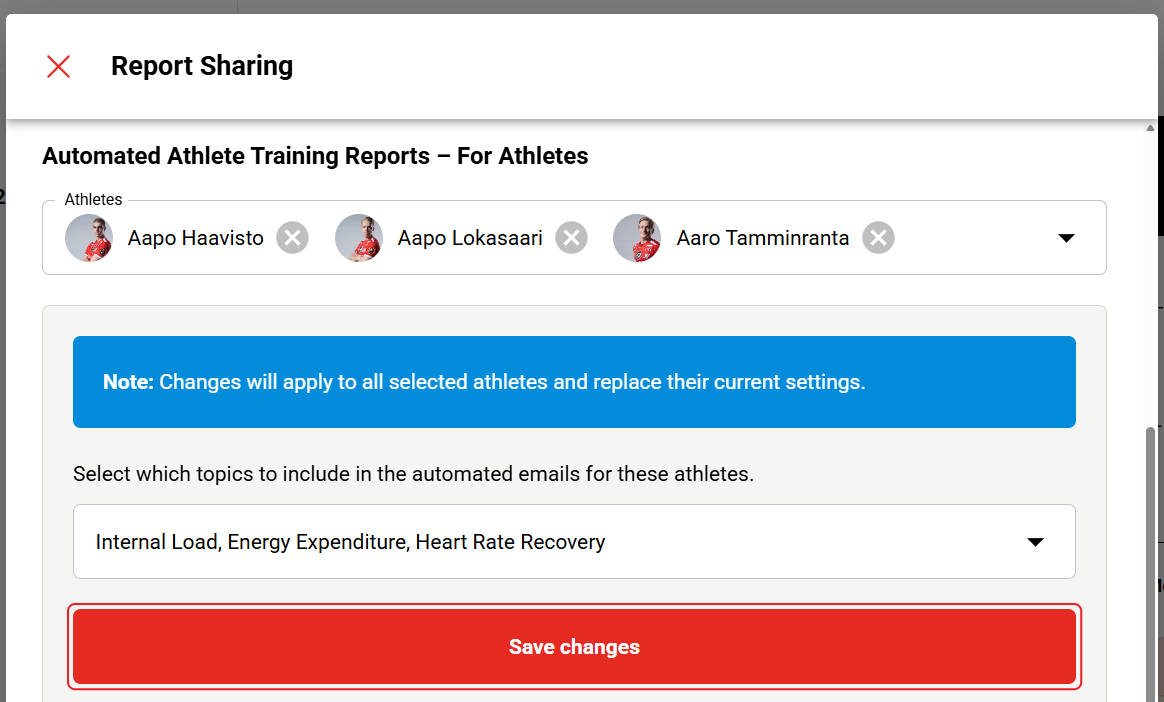
Screenshot: la sezione For Athletes con gli atleti e gli argomenti selezionati e il pulsante Save changes.
Risultato
Dopo ogni allenamento, gli atleti selezionati ricevono via e-mail gli argomenti del report selezionati.
Hai bisogno di altro aiuto? Chiedi all'assistente IA nella chat di questa pagina o scrivi a support@firstbeat.com.