
Cet article explique comment les entraîneurs configurent des Session Reports automatisés pour les athlètes, également appelés rapports d'entraînement, dans le Reporting Tool de Firstbeat Sports Cloud. Les athlètes sélectionnés reçoivent leur propre rapport par e-mail après chaque entraînement.
Avant de commencer
- Les rapports automatisés sont inclus dans tous les niveaux d'abonnement, à partir de Sports Standard.
- Les rapports des athlètes sont envoyés après chaque entraînement. Ils ne nécessitent pas de séance en temps réel dans la Firstbeat Sports: Coach app. Les mesures Garmin ne déclenchent pas de rapport automatique.
- Les paramètres que vous enregistrez s'appliquent à tous les athlètes sélectionnés et remplacent leurs paramètres actuels.
Étapes
- Ouvrir un Session Report. Connectez-vous à Sports Cloud sur https://sports.firstbeat.com, sélectionnez une séance dans le Dashboard principal et cliquez sur OPEN SESSION REPORT.
- Ouvrir le panneau Report Sharing. Cliquez sur l'icône de partage en haut à droite, à gauche de l'icône des paramètres.
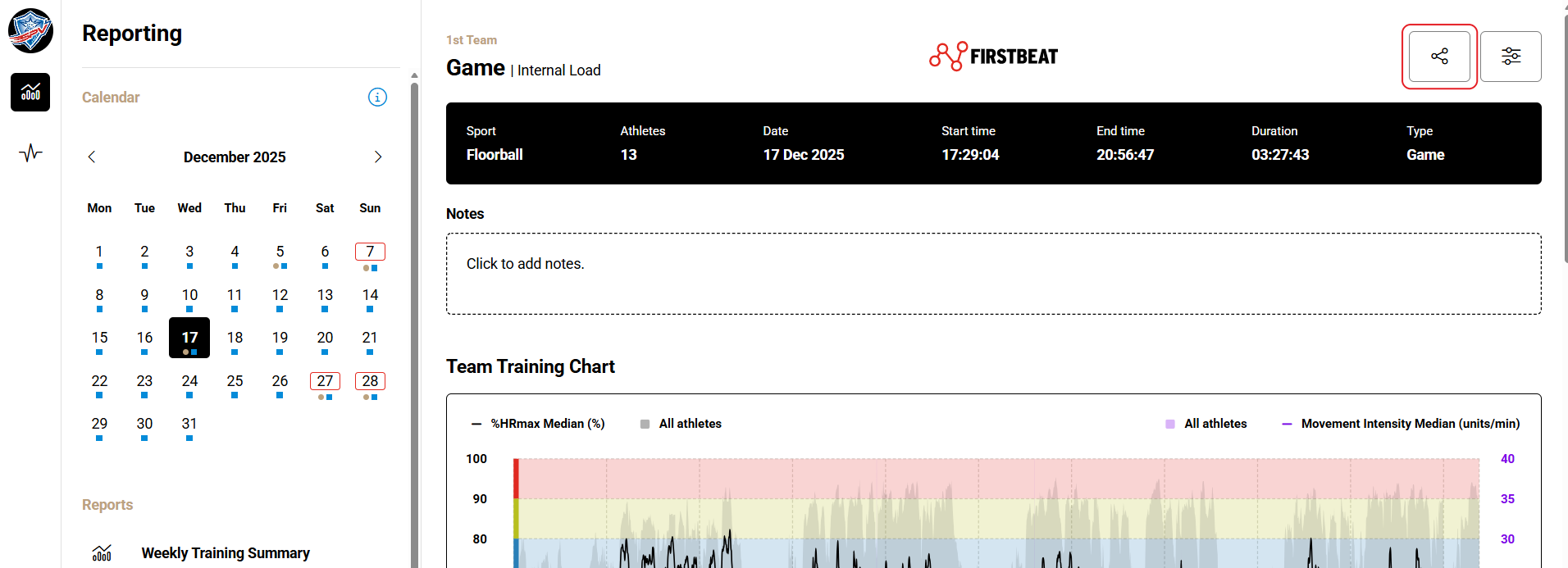
Capture d'écran : un Session Report d'équipe avec l'icône de partage et l'icône des paramètres en haut à droite.
- Sélectionner les athlètes. Faites défiler jusqu'à Automated Athlete Training Reports – For Athletes et, dans le champ Athletes, sélectionnez tous les athlètes ou ceux qui doivent recevoir des rapports.
- Sélectionner les sujets. Sous Select which topics to include in the automated emails for these athletes, sélectionnez les sujets du rapport.
- Enregistrer. Cliquez sur Save changes.
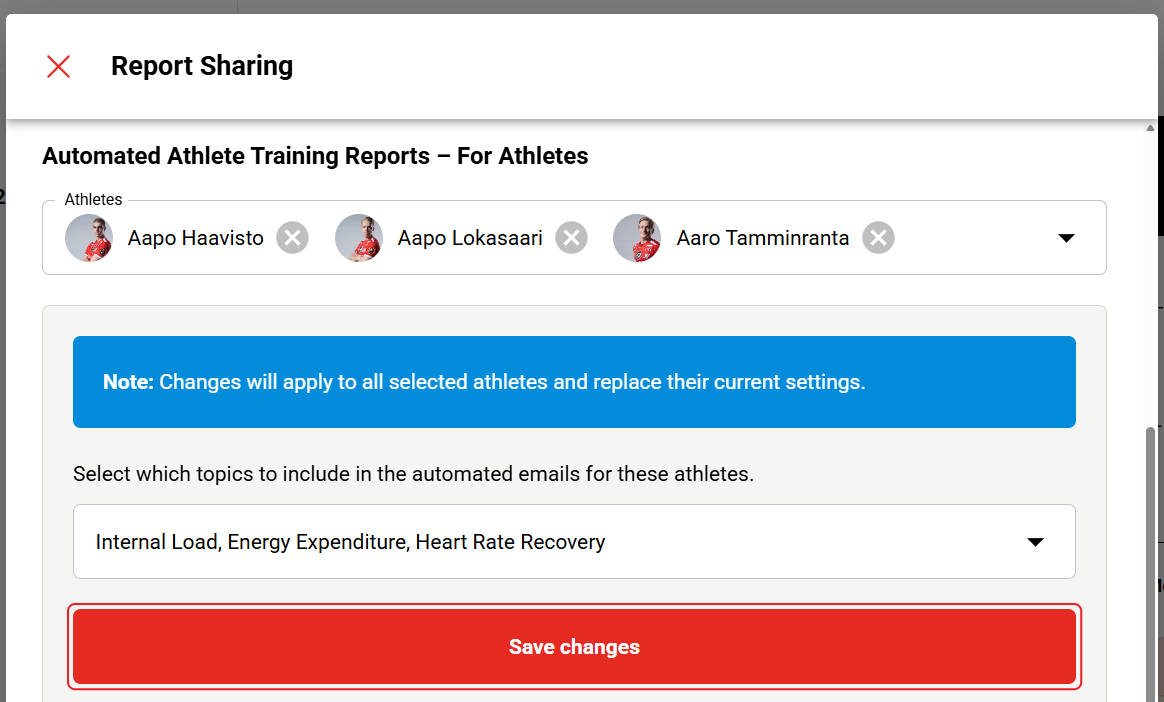
Capture d'écran : la section For Athletes avec les athlètes et les sujets sélectionnés, ainsi que le bouton Save changes.
Résultat
Après chaque entraînement, les athlètes sélectionnés reçoivent par e-mail les sujets de rapport sélectionnés.
Besoin d'aide supplémentaire ? Posez votre question à l'assistant IA dans le chat de cette page ou écrivez à support@firstbeat.com.