
In diesem Artikel wird erklärt, wie Trainer im Reporting Tool von Firstbeat Sports Cloud automatisierte Session Reports für Athleten einrichten, auch Trainingsberichte genannt. Die ausgewählten Athleten erhalten nach jedem Training ihren eigenen Bericht per E-Mail.
Bevor Sie beginnen
- Automatisierte Berichte sind in allen Abonnementstufen ab Sports Standard enthalten.
- Athletenberichte werden nach jedem Training versendet. Für Athletenberichte ist keine Live-Trainingseinheit in der Firstbeat Sports: Coach app erforderlich. Garmin-Messungen lösen keinen automatischen Bericht aus.
- Die Einstellungen, die Sie speichern, gelten für alle ausgewählten Athleten und ersetzen deren aktuelle Einstellungen.
Schritte
- Session Report öffnen. Melden Sie sich unter https://sports.firstbeat.com bei Sports Cloud an, wählen Sie im Haupt-Dashboard eine Trainingseinheit aus und klicken Sie auf OPEN SESSION REPORT.
- Report Sharing öffnen. Klicken Sie oben rechts auf das Teilen-Symbol links neben dem Einstellungssymbol.
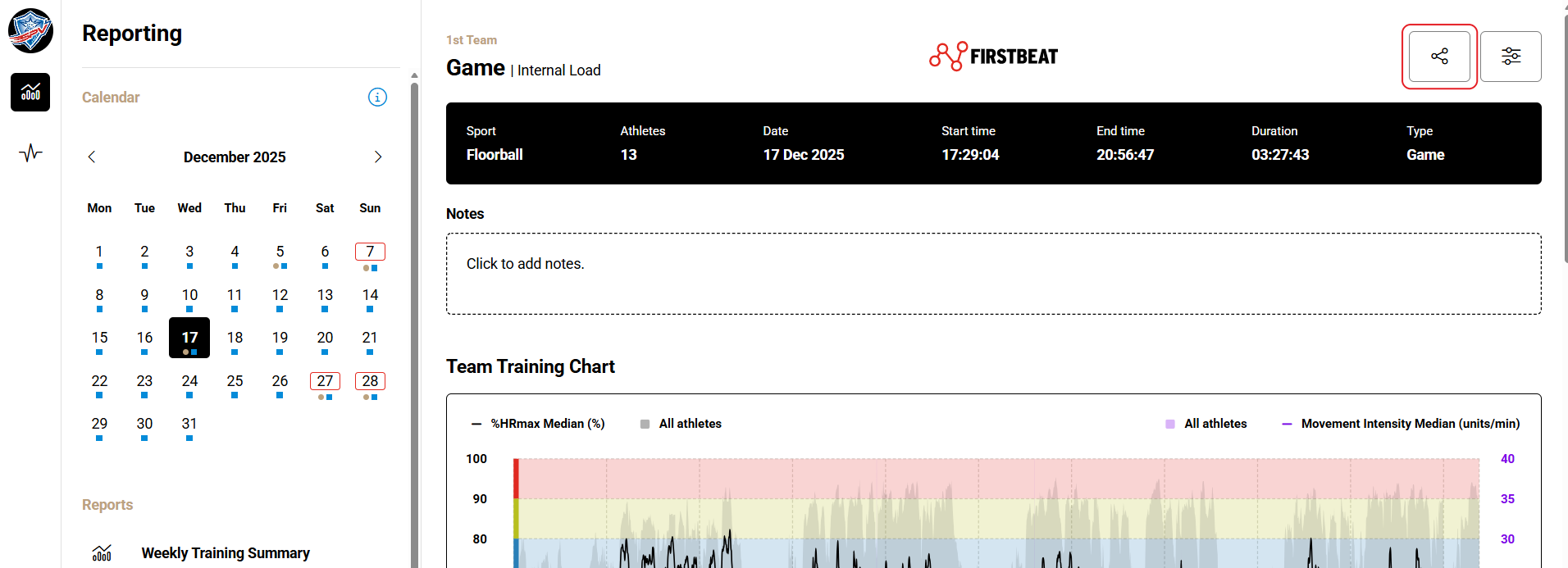
Screenshot: ein Team-Session-Report mit dem Teilen-Symbol und dem Einstellungssymbol oben rechts.
- Athleten auswählen. Scrollen Sie nach unten zu Automated Athlete Training Reports – For Athletes und wählen Sie im Feld Athletes alle Athleten oder die Athleten aus, die Berichte erhalten sollen.
- Themen auswählen. Wählen Sie unter Select which topics to include in the automated emails for these athletes die Themen für den Bericht aus.
- Speichern. Klicken Sie auf Save changes.
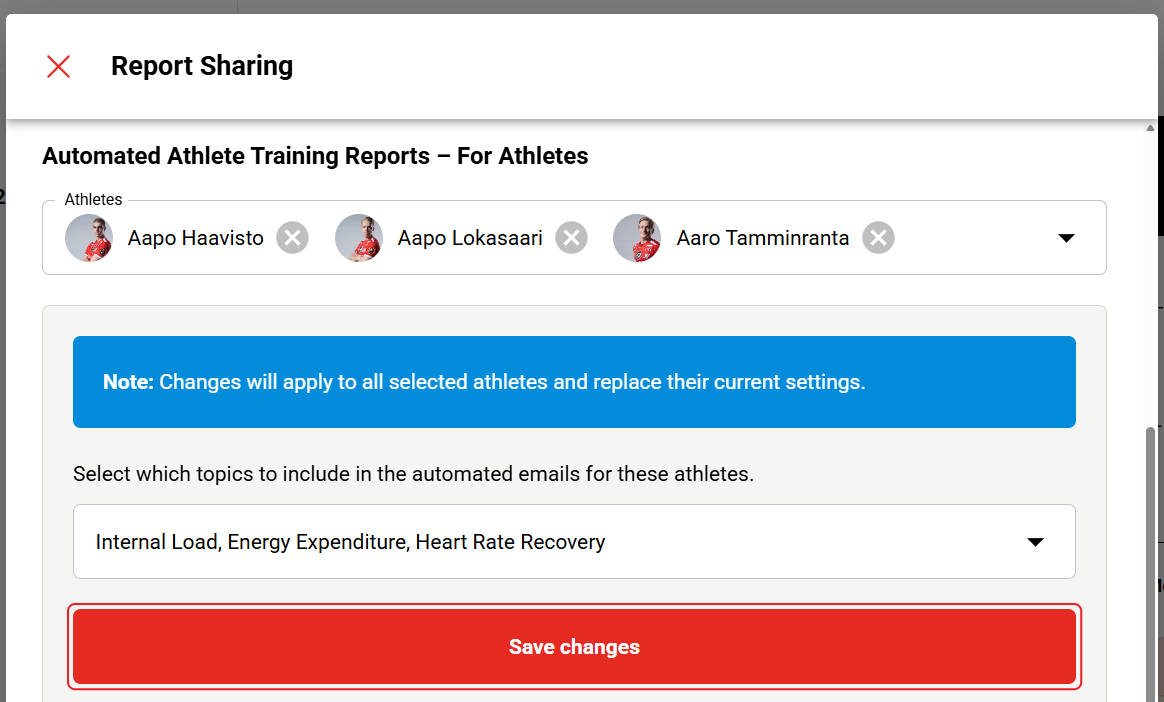
Screenshot: der Bereich For Athletes mit den ausgewählten Athleten und Themen und der Schaltfläche Save changes.
Ergebnis
Nach jedem Training erhalten die ausgewählten Athleten die ausgewählten Berichtsthemen per E-Mail.
Benötigen Sie weitere Hilfe? Fragen Sie den KI-Assistenten im Chat auf dieser Seite oder schreiben Sie an support@firstbeat.com.