
本文介绍教练如何在 Firstbeat Sports Cloud 的 Reporting Tool 中为运动员设置自动 Session Report(也称为训练报告)。所选运动员会在每次训练后通过电子邮件收到自己的报告。
开始之前
- 所有订阅等级(Sports Standard 及以上)均包含自动报告。
- 运动员报告在每次训练后发送。运动员报告不需要在 Firstbeat Sports: Coach app 中进行实时训练课。Garmin 测量不会触发自动报告。
- 您保存的设置适用于所有所选运动员,并会替换他们当前的设置。
步骤
- 打开 Session Report。访问 https://sports.firstbeat.com 登录 Sports Cloud,在主 dashboard 上选择一节训练课,然后点击 OPEN SESSION REPORT。
- 打开 Report Sharing。点击右上角设置图标左侧的分享图标。
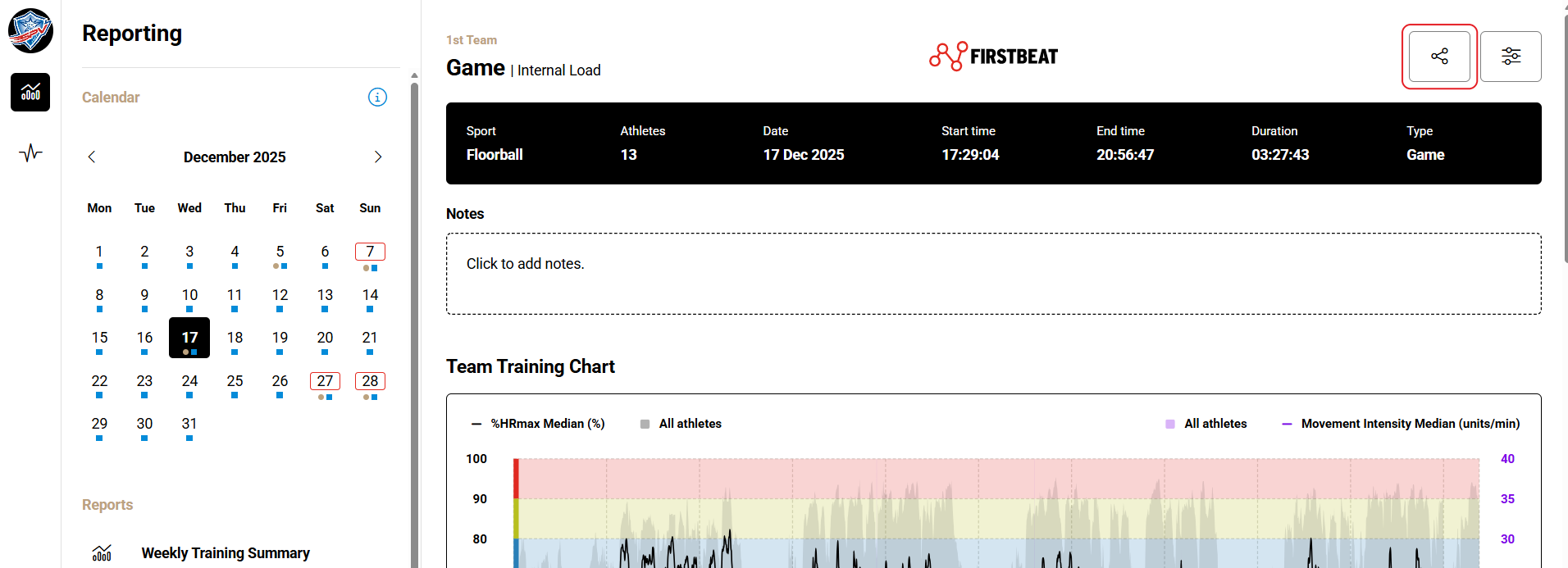
截图:团队 Session Report,右上角显示分享图标和设置图标。
- 选择运动员。向下滚动到 Automated Athlete Training Reports – For Athletes,在 Athletes 字段中选择所有运动员或应收到报告的运动员。
- 选择主题。在 Select which topics to include in the automated emails for these athletes 下,选择报告主题。
- 保存。点击 Save changes 按钮。
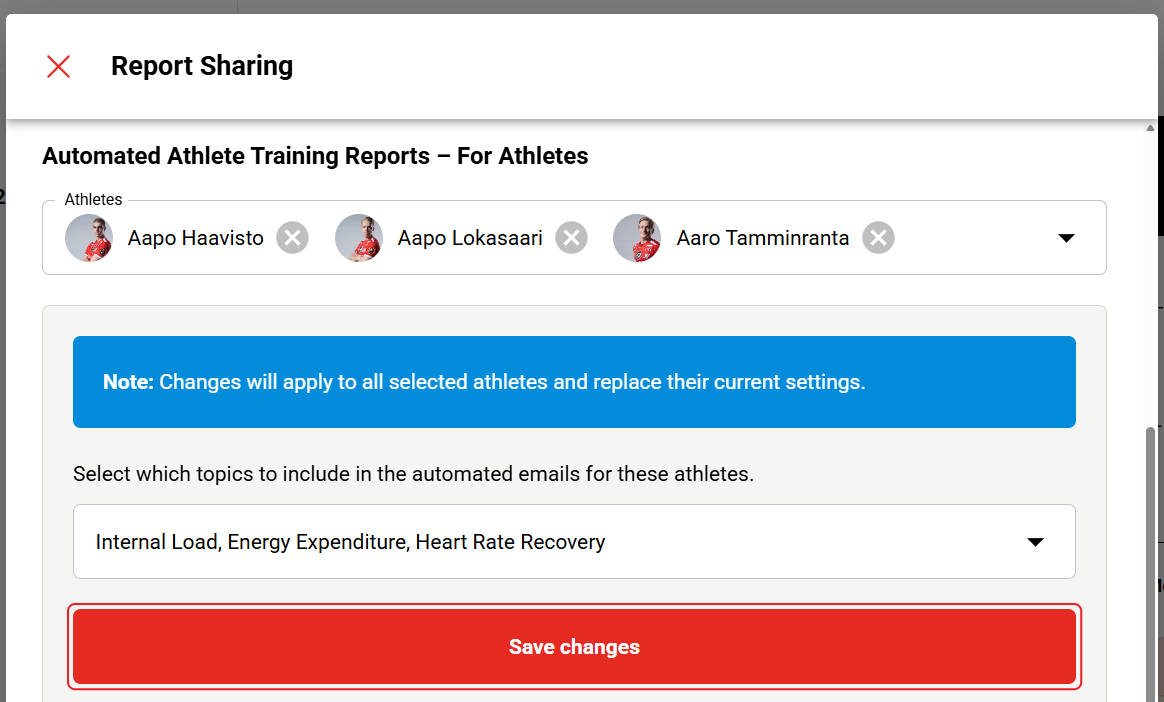
截图:For Athletes 部分,显示所选运动员和主题以及 Save changes 按钮。
结果
每次训练后,所选运动员会通过电子邮件收到所选的报告主题。
需要更多帮助?请在本页面的聊天窗口中询问 AI 助手,或发送电子邮件至 support@firstbeat.com。