
Este artículo explica cómo los entrenadores configuran Session Reports automáticos para deportistas, también llamados informes de entrenamiento, en el Reporting Tool de Firstbeat Sports Cloud. Los deportistas seleccionados reciben su propio informe por correo electrónico después de cada entrenamiento.
Antes de empezar
- Los informes automáticos están incluidos en todos los niveles de suscripción, a partir de Sports Standard.
- Los informes para deportistas se envían después de cada entrenamiento. Los informes para deportistas no necesitan una sesión en tiempo real en la Firstbeat Sports: Coach app. Las mediciones de Garmin no generan un informe automático.
- La configuración que guardes se aplica a todos los deportistas seleccionados y sustituye su configuración actual.
Pasos
- Abre un Session Report. Inicia sesión en Sports Cloud en https://sports.firstbeat.com, selecciona una sesión en el dashboard principal y haz clic en OPEN SESSION REPORT.
- Abre Report Sharing. Haz clic en el icono de compartir de la esquina superior derecha, a la izquierda del icono de ajustes.
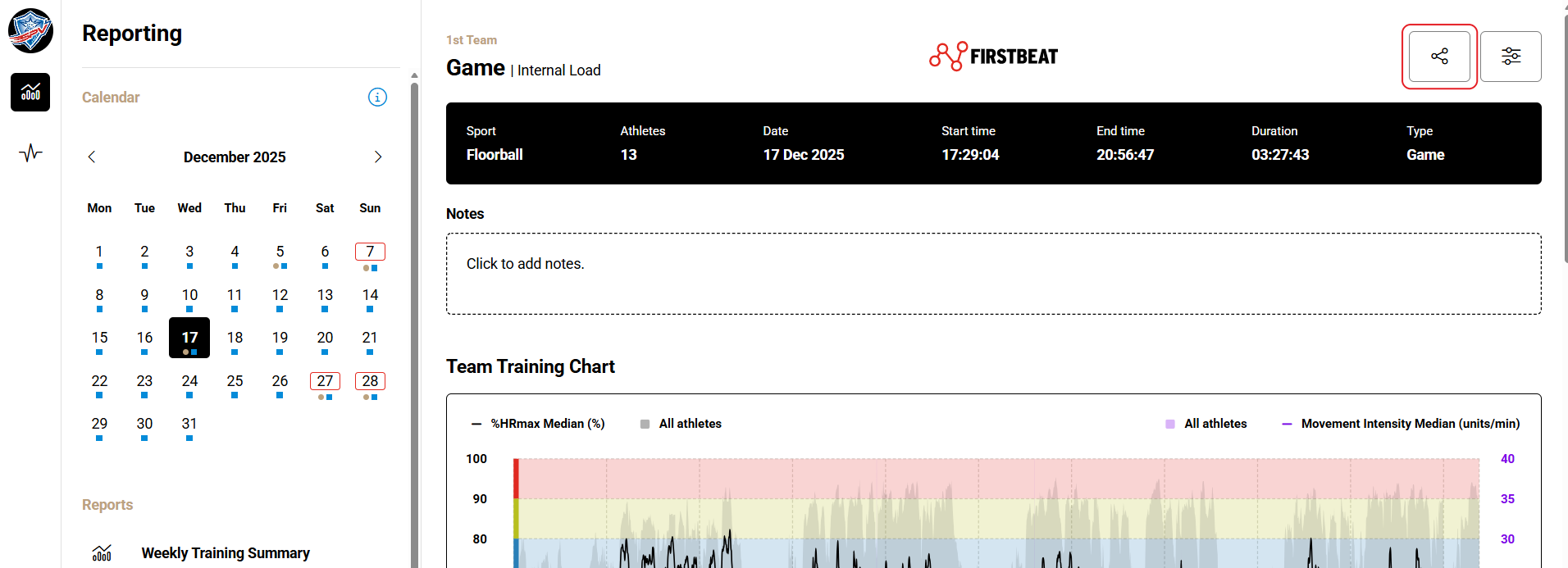
Captura de pantalla: un Session Report de equipo con el icono de compartir y el icono de ajustes en la esquina superior derecha.
- Selecciona los deportistas. Desplázate hasta Automated Athlete Training Reports – For Athletes y, en el campo Athletes, selecciona todos los deportistas o los deportistas que deben recibir informes.
- Selecciona los temas. En Select which topics to include in the automated emails for these athletes, selecciona los temas del informe.
- Guarda. Haz clic en Save changes.
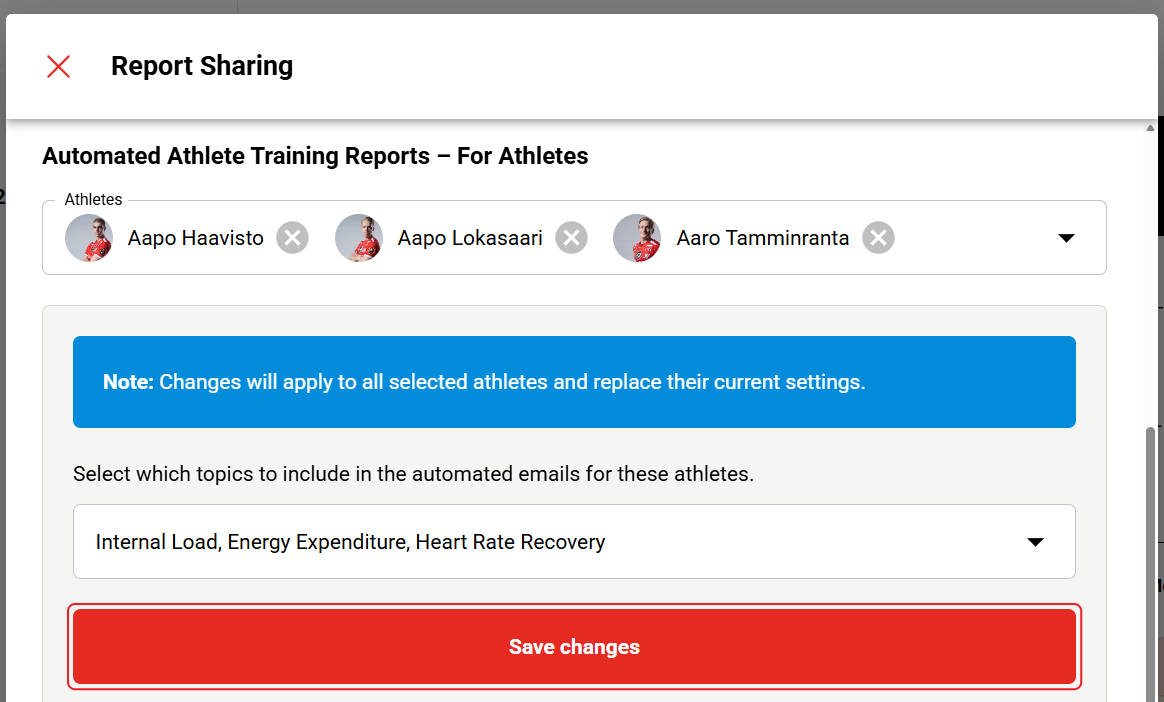
Captura de pantalla: la sección For Athletes con los deportistas y temas seleccionados y el botón Save changes.
Resultado
Después de cada entrenamiento, los deportistas seleccionados reciben por correo electrónico los temas del informe seleccionados.
¿Necesitas más ayuda? Pregunta al asistente de IA en el chat de esta página o escribe a support@firstbeat.com.