
Questo articolo spiega come allenatori e atleti possono modificare il valore TRIMP (training impulse, impulso di allenamento) di un'attività aggiunta manualmente, oppure eliminare l'attività, in Firstbeat Sports Cloud. Puoi aprire l'attività dalla tabella Ranking della sua seduta, oppure direttamente quando è selezionato un singolo atleta (non una squadra). Gli atleti possono modificare ed eliminare le attività che hanno aggiunto manualmente.
Prima di iniziare
- Manual Exercise Input richiede Sports Premium o Sports Premium+.
Opzione 1: modificare il valore TRIMP
- Aprire l'attività. Accedi a Sports Cloud all'indirizzo https://sports.firstbeat.com, seleziona il giorno e la seduta con l'attività aggiunta manualmente e fai clic sull'icona a forma di ingranaggio Settings alla fine della riga dell'atleta nella tabella Ranking.
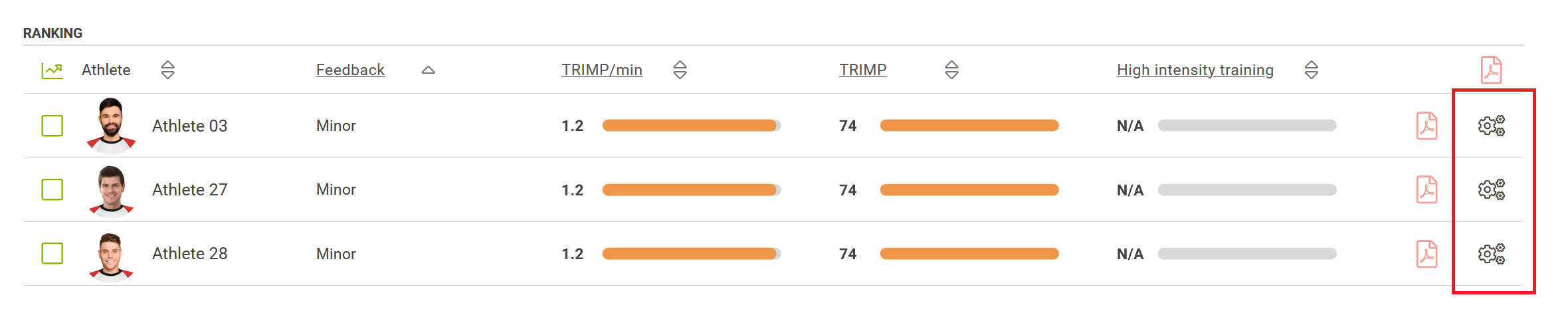
Screenshot: la tabella Ranking della seduta con le icone a forma di ingranaggio Settings alla fine delle righe degli atleti.
- Modificare il TRIMP. In Athlete training load, sposta il cursore dell'intensità o inserisci direttamente il valore TRIMP e fai clic su Save.
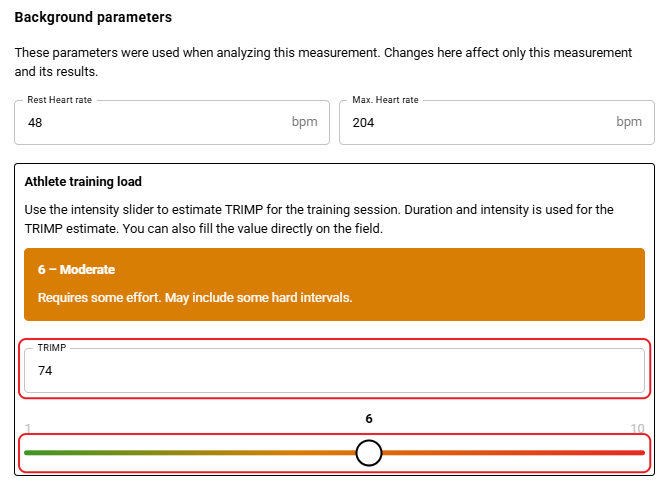
Screenshot: le impostazioni della misurazione di un'attività aggiunta manualmente, con Background parameters e la sezione Athlete training load con il campo TRIMP e il cursore dell'intensità.
Opzione 2: eliminare l'attività
- Aprire l'attività. Accedi a Sports Cloud, seleziona il giorno e la seduta con l'attività aggiunta manualmente e fai clic sull'icona a forma di ingranaggio Settings alla fine della riga dell'atleta nella tabella Ranking.
- Eliminare l'attività. Fai clic sull'icona del cestino nelle impostazioni dell'attività.
Risultato
L'attività mostra il nuovo valore TRIMP, oppure l'attività eliminata non compare più per l'atleta.
Hai bisogno di altro aiuto? Chiedi all'assistente IA nella chat di questa pagina o scrivi a support@firstbeat.com.