
本文介绍教练和运动员如何在 Firstbeat Sports Cloud 中调整手动添加的训练活动的 TRIMP(training impulse,训练冲量)值,或删除该训练活动。您可以从该训练活动所属训练课的 Ranking 表格中打开它;在选择了单名运动员(而非团队)时,也可以直接打开。运动员可以调整和删除自己手动添加的训练活动。
开始之前
- Manual Exercise Input 需要 Sports Premium 或 Sports Premium+ 订阅。
选项 1:调整 TRIMP 值
- 打开训练活动。访问 https://sports.firstbeat.com 登录 Sports Cloud,选择日期以及包含该手动添加训练活动的训练课,然后点击 Ranking 表格中该运动员所在行末尾的 Settings 齿轮图标。
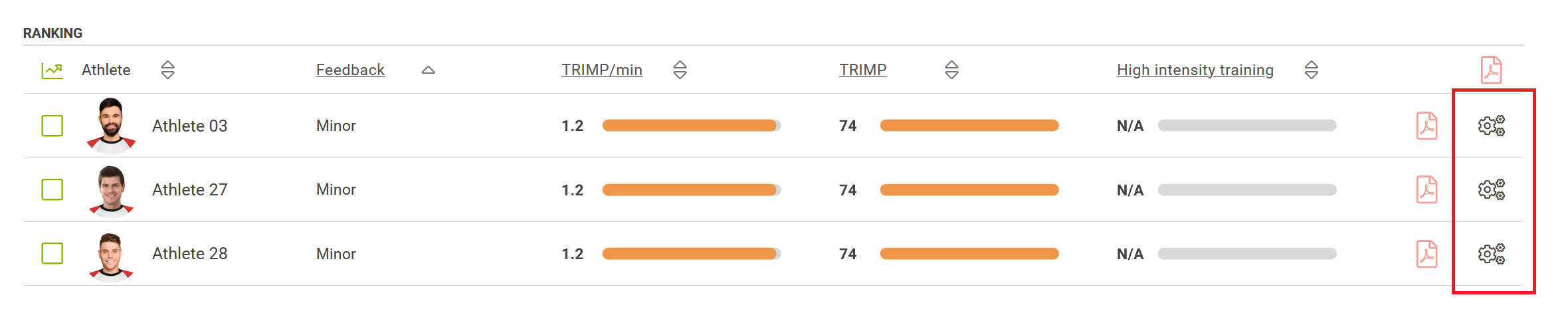
截图:训练课 Ranking 表格,运动员行末尾显示 Settings 齿轮图标。
- 更改 TRIMP。在 Athlete training load 部分移动强度滑块,或直接输入 TRIMP 值,然后点击 Save。
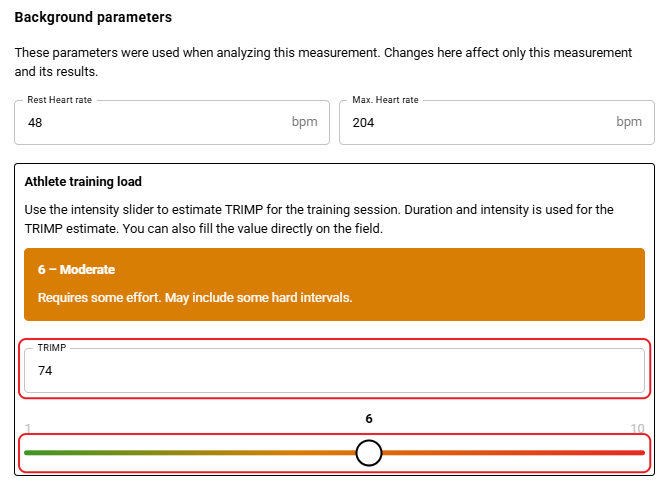
截图:手动添加的训练活动的测量设置,包含 Background parameters 部分,以及带有 TRIMP 字段和强度滑块的 Athlete training load 部分。
选项 2:删除训练活动
- 打开训练活动。登录 Sports Cloud,选择日期以及包含该手动添加训练活动的训练课,然后点击 Ranking 表格中该运动员所在行末尾的 Settings 齿轮图标。
- 删除训练活动。点击训练活动设置中的垃圾桶图标。
结果
该训练活动会显示新的 TRIMP 值,或者已删除的训练活动不再对该运动员显示。
需要更多帮助?请在本页面的聊天窗口中询问 AI 助手,或发送电子邮件至 support@firstbeat.com。