
In diesem Artikel wird erklärt, wie Trainer und Athleten in Firstbeat Sports Cloud den TRIMP-Wert (Training Impulse) eines manuell hinzugefügten Trainings anpassen oder das Training löschen. Sie können das Training über die Tabelle Ranking der zugehörigen Trainingseinheit öffnen oder direkt, wenn ein einzelner Athlet (kein Team) ausgewählt ist. Athleten können ihre eigenen manuell hinzugefügten Trainings anpassen und löschen.
Bevor Sie beginnen
- Manual Exercise Input erfordert Sports Premium oder Sports Premium+.
Option 1: TRIMP-Wert anpassen
- Training öffnen. Melden Sie sich unter https://sports.firstbeat.com bei Sports Cloud an, wählen Sie das Datum und die Trainingseinheit mit dem manuell hinzugefügten Training aus und klicken Sie in der Tabelle Ranking am Ende der Zeile des Athleten auf das Zahnradsymbol Settings.
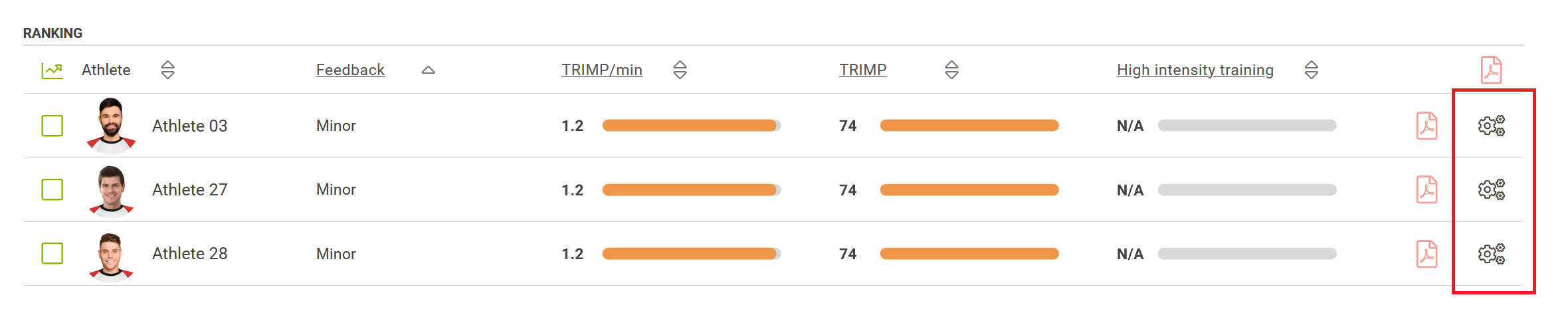
Screenshot: die Tabelle Ranking der Trainingseinheit mit den Zahnradsymbolen Settings am Ende der Athletenzeilen.
- TRIMP ändern. Verschieben Sie im Bereich Athlete training load den Intensitätsregler oder geben Sie den Wert für TRIMP direkt ein, und klicken Sie auf Save.
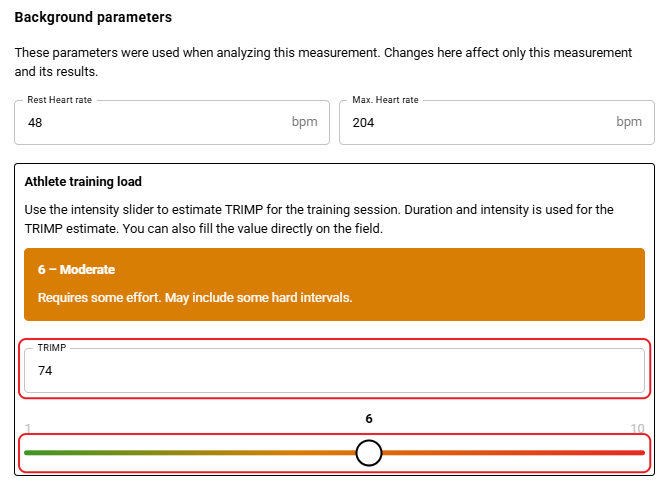
Screenshot: die Messeinstellungen eines manuell hinzugefügten Trainings mit dem Bereich Background parameters und dem Bereich Athlete training load mit dem Feld TRIMP und dem Intensitätsregler.
Option 2: Training löschen
- Training öffnen. Melden Sie sich bei Sports Cloud an, wählen Sie das Datum und die Trainingseinheit mit dem manuell hinzugefügten Training aus und klicken Sie in der Tabelle Ranking am Ende der Zeile des Athleten auf das Zahnradsymbol Settings.
- Training löschen. Klicken Sie in den Einstellungen des Trainings auf das Papierkorbsymbol.
Ergebnis
Das Training zeigt den neuen TRIMP-Wert an, oder das gelöschte Training erscheint für den Athleten nicht mehr.
Benötigen Sie weitere Hilfe? Fragen Sie den KI-Assistenten im Chat auf dieser Seite oder schreiben Sie an support@firstbeat.com.