
En este artículo se explica cómo los entrenadores y los deportistas pueden ajustar el valor de TRIMP (training impulse, impulso de entrenamiento) de una actividad añadida manualmente, o eliminar la actividad, en Firstbeat Sports Cloud. Puedes abrir la actividad desde la tabla Ranking de su sesión, o directamente cuando se ha seleccionado un solo deportista (no un equipo). Los deportistas pueden ajustar y eliminar sus propias actividades añadidas manualmente.
Antes de empezar
- Manual Exercise Input requiere Sports Premium o Sports Premium+.
Opción 1: Ajusta el valor de TRIMP
- Abre la actividad. Inicia sesión en Sports Cloud en https://sports.firstbeat.com, selecciona la fecha y la sesión con la actividad añadida manualmente y haz clic en el icono de rueda dentada Settings al final de la fila del deportista en la tabla Ranking.
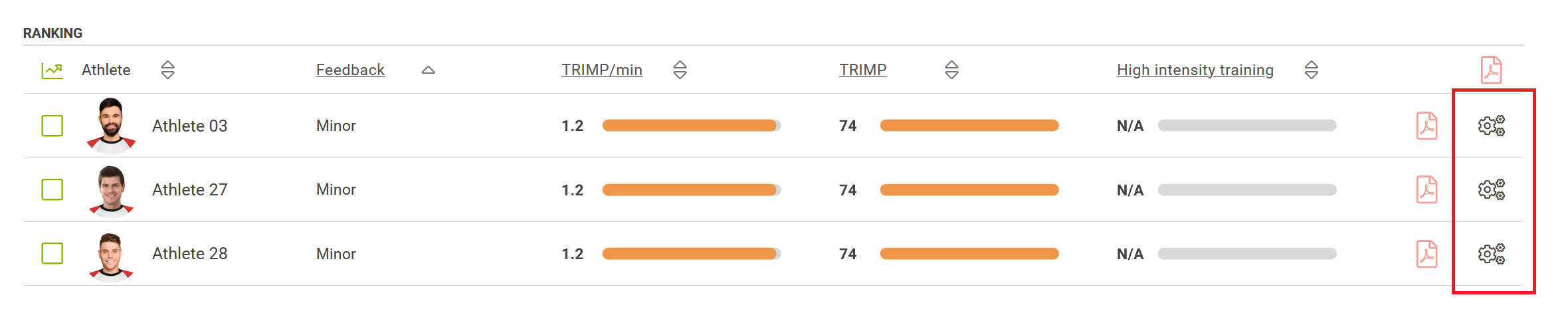
Captura de pantalla: la tabla Ranking de la sesión con los iconos de rueda dentada Settings al final de las filas de los deportistas.
- Cambia el TRIMP. En Athlete training load, mueve el control deslizante de intensidad o introduce directamente el valor de TRIMP y haz clic en Save.
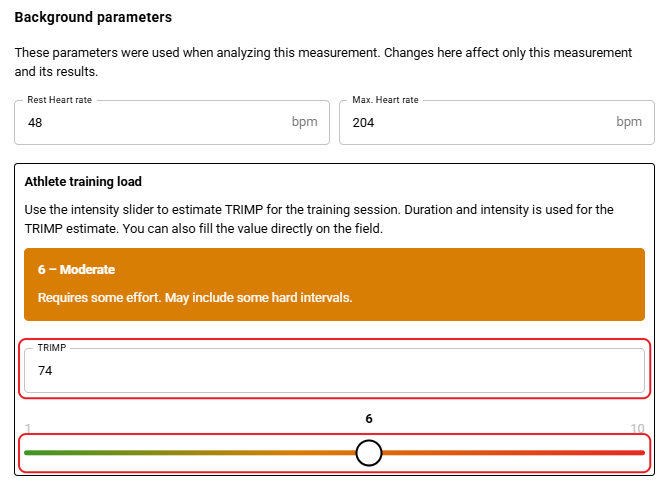
Captura de pantalla: la configuración de la medición de una actividad añadida manualmente con la sección Background parameters y la sección Athlete training load con el campo TRIMP y el control deslizante de intensidad.
Opción 2: Elimina la actividad
- Abre la actividad. Inicia sesión en Sports Cloud, selecciona la fecha y la sesión con la actividad añadida manualmente y haz clic en el icono de rueda dentada Settings al final de la fila del deportista en la tabla Ranking.
- Elimina la actividad. Haz clic en el icono de la papelera en la configuración de la actividad.
Resultado
La actividad muestra el nuevo valor de TRIMP, o la actividad eliminada ya no aparece para el deportista.
¿Necesitas más ayuda? Pregunta al asistente de IA en el chat de esta página o escribe a support@firstbeat.com.