
Questo articolo spiega come gli allenatori invitano gli atleti a collegare il proprio account Garmin Connect a Firstbeat Sports Cloud e come gli atleti completano il collegamento.
Prima di iniziare
- Ti serve Sports Premium o Sports Premium+. L'API (application programming interface, interfaccia di programmazione delle applicazioni) di Garmin per le misurazioni degli allenamenti è una funzionalità di Sports Premium.
- Ogni atleta deve avere un account Garmin Connect.
Passaggi
- Aprire Team Management. Accedi a Sports Cloud all'indirizzo https://sports.firstbeat.com, apri il Menu in alto a sinistra e seleziona Team Management.
- Invitare l'atleta. Nella riga dell'atleta, fai clic su Invite. Sports Cloud invia un invito all'atleta via e-mail.
- Aprire il link (atleta). L'atleta apre l'e-mail «Link your Garmin Connect account with Firstbeat Sports» e fa clic su Link accounts. Se il pulsante non funziona, l'atleta copia l'indirizzo del link dall'e-mail in un browser web.
- Autorizzare la condivisione (atleta). L'atleta accede a Garmin Connect, seleziona i dati da condividere e autorizza la condivisione. Se il collegamento non riesce su un dispositivo mobile, l'atleta apre il link su un computer oppure disinstalla l'app Garmin Connect e riprova.
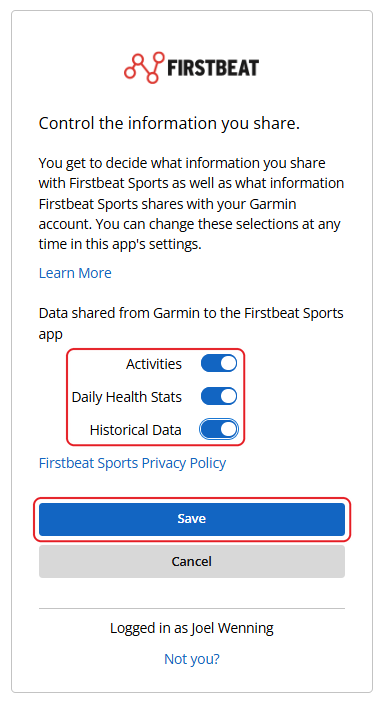
Screenshot: la pagina di Garmin Connect in cui l'atleta seleziona i dati da condividere.
Risultato
L'icona di Garmin Connect compare nella colonna API Connections della riga dell'atleta e Sports Cloud sincronizza automaticamente i dati Garmin Connect dell'atleta degli ultimi 90 giorni e tutti i nuovi dati.
Hai bisogno di altro aiuto? Chiedi all'assistente IA nella chat di questa pagina o scrivi a support@firstbeat.com.