
En este artículo se explica cómo los entrenadores invitan a los deportistas a vincular sus cuentas de Garmin Connect con Firstbeat Sports Cloud, y cómo los deportistas completan la vinculación.
Antes de empezar
- Necesitas Sports Premium o Sports Premium+. La API (application programming interface, interfaz de programación de aplicaciones) de Garmin para las mediciones de entrenamiento es una función de Sports Premium.
- Cada deportista necesita una cuenta de Garmin Connect.
Pasos
- Abre Team Management. Inicia sesión en Sports Cloud en https://sports.firstbeat.com, abre Menu en la esquina superior izquierda y selecciona Team Management.
- Invita al deportista. En la fila del deportista, haz clic en Invite. Sports Cloud envía una invitación por correo electrónico al deportista.
- Abre el enlace (deportista). El deportista abre el correo electrónico «Link your Garmin Connect account with Firstbeat Sports» y hace clic en Link accounts. Si el botón no funciona, el deportista copia la dirección del enlace del correo electrónico en un navegador web.
- Autoriza el uso compartido (deportista). El deportista inicia sesión en Garmin Connect, selecciona los datos que quiere compartir y autoriza el uso compartido. Si la vinculación falla en un dispositivo móvil, el deportista abre el enlace en un ordenador o desinstala la app Garmin Connect y vuelve a intentarlo.
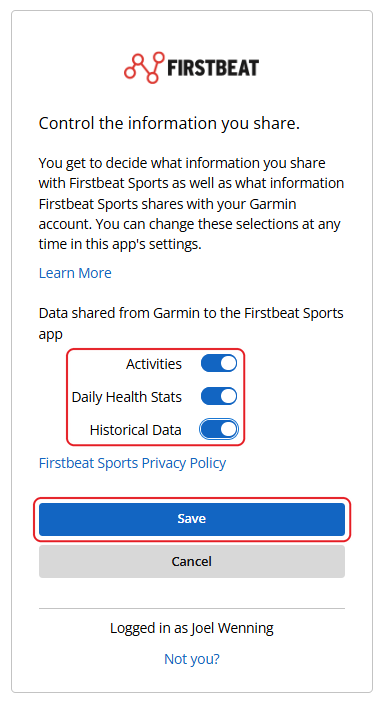
Captura de pantalla: la página de Garmin Connect en la que el deportista selecciona qué datos comparte.
Resultado
El icono de Garmin Connect aparece en la columna API Connections de la fila del deportista, y Sports Cloud sincroniza automáticamente los datos de Garmin Connect del deportista de los últimos 90 días y todos los datos nuevos.
¿Necesitas más ayuda? Pregunta al asistente de IA en el chat de esta página o escribe a support@firstbeat.com.