
In diesem Artikel wird erklärt, wie Trainer Athleten einladen, ihre Garmin Connect-Konten mit Firstbeat Sports Cloud zu verknüpfen, und wie die Athleten die Verknüpfung abschließen.
Bevor Sie beginnen
- Sie benötigen Sports Premium oder Sports Premium+. Die Garmin-API (Application Programming Interface, Programmierschnittstelle) für Trainingsmessungen ist eine Funktion von Sports Premium.
- Jeder Athlet benötigt ein Garmin Connect-Konto.
Schritte
- Team Management öffnen. Melden Sie sich unter https://sports.firstbeat.com bei Sports Cloud an, öffnen Sie oben links Menu und wählen Sie Team Management.
- Athleten einladen. Klicken Sie in der Zeile des Athleten auf Invite. Sports Cloud sendet dem Athleten eine Einladung per E-Mail.
- Link öffnen (Athlet). Der Athlet öffnet die E-Mail „Link your Garmin Connect account with Firstbeat Sports“ und klickt auf Link accounts. Wenn die Schaltfläche nicht funktioniert, kopiert der Athlet die Linkadresse aus der E-Mail in einen Webbrowser.
- Freigabe autorisieren (Athlet). Der Athlet meldet sich bei Garmin Connect an, wählt die freizugebenden Daten aus und autorisiert die Freigabe. Wenn die Verknüpfung auf einem Mobilgerät fehlschlägt, öffnet der Athlet den Link auf einem Computer oder deinstalliert die Garmin Connect-App und versucht es erneut.
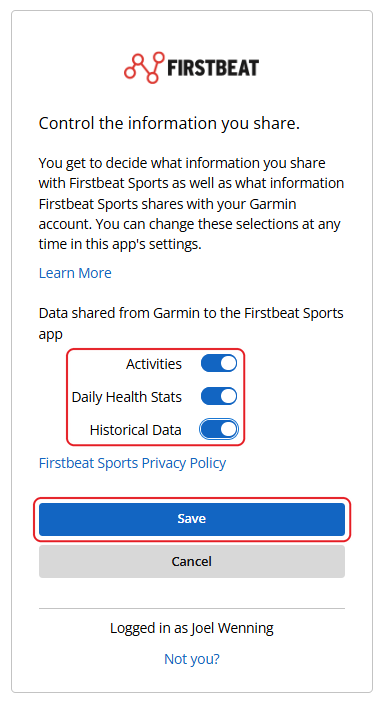
Screenshot: die Garmin Connect-Seite, auf der der Athlet auswählt, welche Daten freigegeben werden.
Ergebnis
Das Garmin Connect-Symbol erscheint in der Spalte API Connections in der Zeile des Athleten, und Sports Cloud synchronisiert automatisch die Garmin Connect-Daten des Athleten aus den letzten 90 Tagen sowie alle neuen Daten.
Benötigen Sie weitere Hilfe? Fragen Sie den KI-Assistenten im Chat auf dieser Seite oder schreiben Sie an support@firstbeat.com.