
Cet article explique comment les entraîneurs invitent les athlètes à associer leur compte Garmin Connect à Firstbeat Sports Cloud, et comment les athlètes finalisent l'association.
Avant de commencer
- Vous avez besoin de Sports Premium ou de Sports Premium+. L'API (application programming interface, interface de programmation d'application) Garmin pour les mesures d'entraînement est une fonctionnalité de Sports Premium.
- Chaque athlète a besoin d'un compte Garmin Connect.
Étapes
- Ouvrir Team Management. Connectez-vous à Sports Cloud sur https://sports.firstbeat.com, ouvrez Menu en haut à gauche et sélectionnez Team Management.
- Inviter l'athlète. Dans la ligne de l'athlète, cliquez sur Invite. Sports Cloud envoie une invitation par e-mail à l'athlète.
- Ouvrir le lien (athlète). L'athlète ouvre l'e-mail « Link your Garmin Connect account with Firstbeat Sports » et clique sur Link accounts. Si le bouton ne fonctionne pas, l'athlète copie l'adresse du lien depuis l'e-mail dans un navigateur web.
- Autoriser le partage (athlète). L'athlète se connecte à Garmin Connect, sélectionne les données à partager et autorise le partage. Si l'association échoue sur un appareil mobile, l'athlète ouvre le lien sur un ordinateur, ou désinstalle l'application Garmin Connect et réessaie.
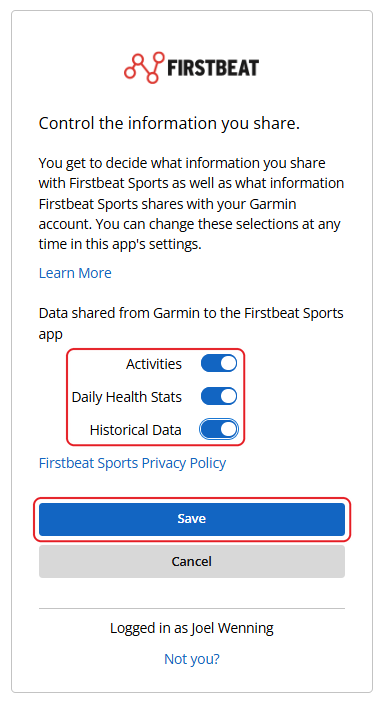
Capture d'écran : la page Garmin Connect où l'athlète sélectionne les données à partager.
Résultat
L'icône Garmin Connect apparaît dans la colonne API Connections de la ligne de l'athlète, et Sports Cloud synchronise automatiquement les données Garmin Connect de l'athlète des 90 derniers jours ainsi que toutes les nouvelles données.
Besoin d'aide supplémentaire ? Posez votre question à l'assistant IA dans le chat de cette page ou écrivez à support@firstbeat.com.