
Questo articolo spiega come allenatori e atleti possono aggiungere manualmente un'attività in Firstbeat Sports Cloud con Manual Exercise Input quando non è stato possibile registrare una seduta o un allenamento. Sports Cloud stima un valore TRIMP (training impulse, impulso di allenamento) in base alla durata e all'intensità che inserisci e crea automaticamente una seduta per l'attività.
Prima di iniziare
- Manual Exercise Input richiede Sports Premium o Sports Premium+.
- L'atleta non deve avere dati di misurazione nella fascia oraria selezionata.
Passaggi
- Selezionare il giorno e gli atleti. Accedi a Sports Cloud all'indirizzo https://sports.firstbeat.com e seleziona il giorno. Seleziona la squadra per aggiungere l'attività a più atleti, oppure seleziona un solo atleta.
- Aprire Manual Exercise Input. Fai clic sul pulsante + sotto il grafico principale e seleziona Add manual exercise.
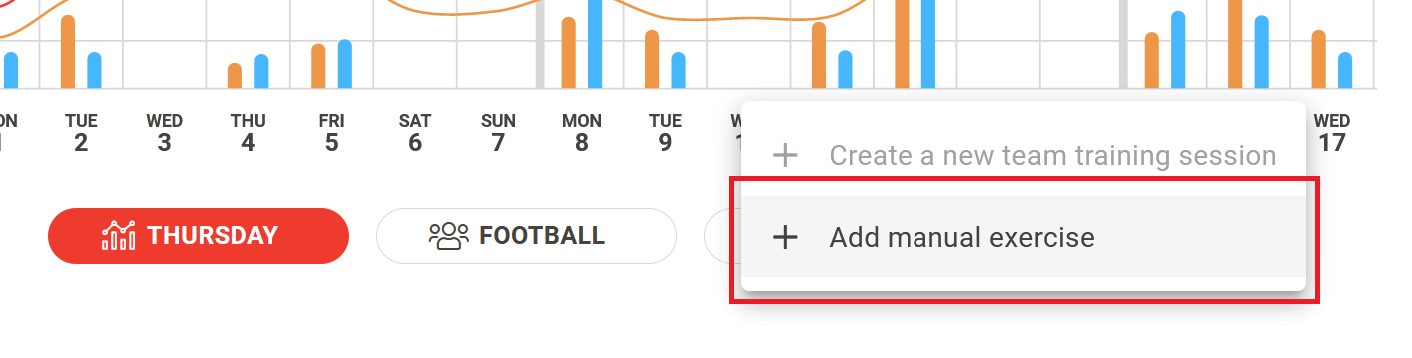
Screenshot: il menu sotto il grafico principale con l'opzione Add manual exercise.
- Inserire i dettagli dell'attività. In Details, inserisci Date, Start time e Duration (hh:mm:ss). Se vuoi, inserisci anche Title, seleziona Sport e seleziona Type (Training, Game, Race o Rehab).
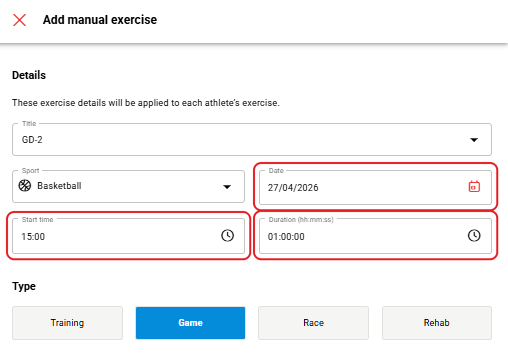
Screenshot: la finestra Add manual exercise con i campi Title, Sport, Date, Start time e Duration e i pulsanti Type.
- Stimare l'intensità. In Athlete training load, sposta il cursore dell'intensità da 1 a 10. Il campo TRIMP mostra la stima; puoi anche inserire il valore direttamente.
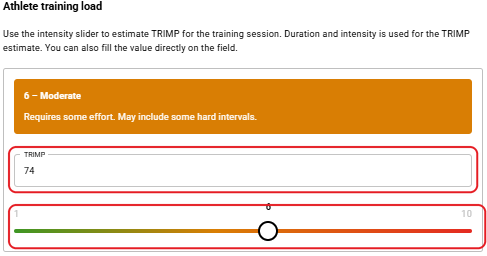
Screenshot: la sezione Athlete training load con l'intensità 6 – Moderate, il campo TRIMP e il cursore da 1 a 10.
- Selezionare gli atleti e salvare. In Athletes, seleziona gli atleti, modifica se necessario Intensity o Estimated TRIMP dei singoli atleti e fai clic su Save in fondo alla schermata.
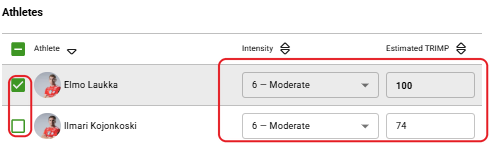
Screenshot: l'elenco Athletes con una casella di controllo, un menu Intensity e un campo Estimated TRIMP per ogni atleta.
Risultato
Sports Cloud crea una seduta per l'attività e ogni atleta selezionato riceve un valore TRIMP basato sulla stima.
Hai bisogno di altro aiuto? Chiedi all'assistente IA nella chat di questa pagina o scrivi a support@firstbeat.com.