
En este artículo se explica cómo los entrenadores y los deportistas pueden añadir una actividad manualmente en Firstbeat Sports Cloud con Manual Exercise Input cuando no se ha podido registrar una sesión o un entrenamiento. Sports Cloud estima un valor de TRIMP (training impulse, impulso de entrenamiento) a partir de la duración y la intensidad que introduzcas y crea automáticamente una sesión para la actividad.
Antes de empezar
- Manual Exercise Input requiere Sports Premium o Sports Premium+.
- El deportista no debe tener datos de medición a la hora seleccionada.
Pasos
- Selecciona la fecha y los deportistas. Inicia sesión en Sports Cloud en https://sports.firstbeat.com y selecciona la fecha. Selecciona el equipo para añadir la actividad a varios deportistas, o selecciona un solo deportista.
- Abre Manual Exercise Input. Haz clic en el botón + situado debajo del gráfico principal y selecciona Add manual exercise.
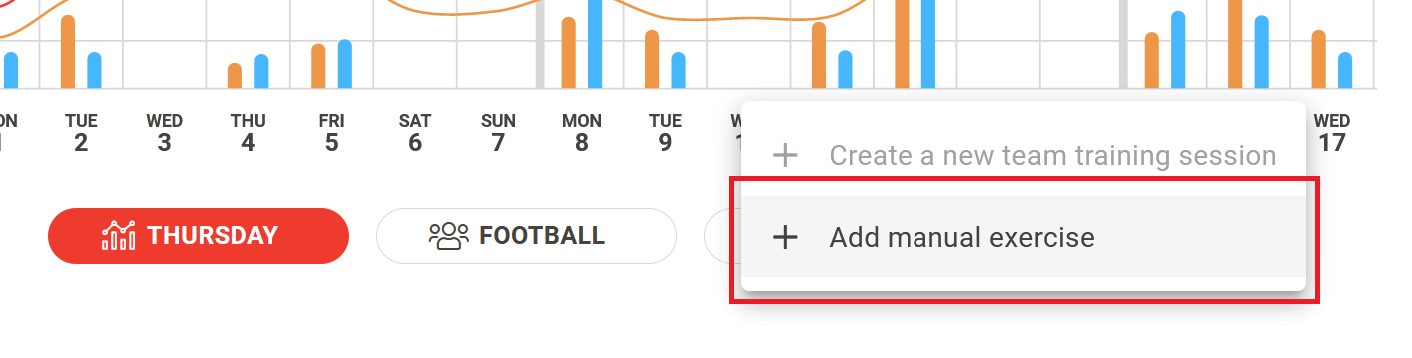
Captura de pantalla: el menú situado debajo del gráfico principal con la opción Add manual exercise.
- Introduce los datos de la actividad. En la sección Details, rellena los campos Date, Start time y Duration (hh:mm:ss). Si lo deseas, rellena el campo Title, selecciona el deporte en Sport y el tipo en Type (Training, Game, Race o Rehab).
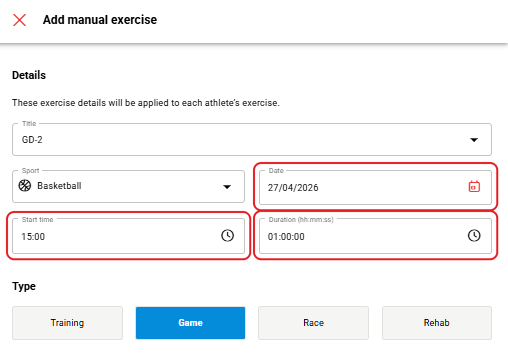
Captura de pantalla: la ventana Add manual exercise con los campos Title, Sport, Date, Start time y Duration y los botones Type.
- Estima la intensidad. En Athlete training load, mueve el control deslizante de intensidad en la escala de 1 a 10. El campo TRIMP muestra la estimación; también puedes introducir el valor directamente.
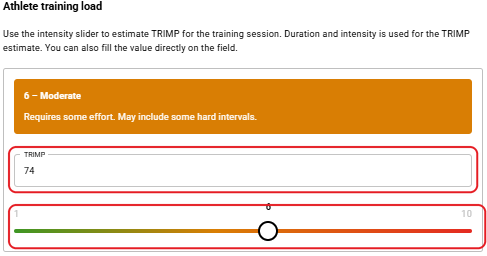
Captura de pantalla: la sección Athlete training load con la intensidad 6 – Moderate, el campo TRIMP y el control deslizante de 1 a 10.
- Selecciona los deportistas y guarda. En Athletes, selecciona los deportistas, ajusta si es necesario los valores Intensity o Estimated TRIMP de cada deportista y haz clic en Save en la parte inferior de la pantalla.
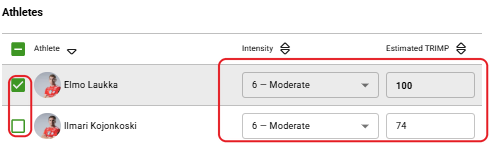
Captura de pantalla: la lista Athletes con una casilla de verificación, un menú Intensity y un campo Estimated TRIMP para cada deportista.
Resultado
Sports Cloud crea una sesión para la actividad y cada deportista seleccionado recibe un valor de TRIMP basado en la estimación.
¿Necesitas más ayuda? Pregunta al asistente de IA en el chat de esta página o escribe a support@firstbeat.com.