
本文介绍如何在 Firstbeat Sports Cloud 中编辑已完成测量的设置。更改仅影响所选测量及其结果,不会影响运动员的背景信息或训练课标题。
- 如果测量记录在了错误的运动员名下,请更改 Owner 字段以移动该测量。重新配对 Sensor 不会移动旧的测量数据。
- 在运动员个人资料中更改最大心率(HRmax)只会影响新的测量数据。要更正旧的测量,请在 Measurement settings 中更改 Max. Heart rate 字段。如需重新分析更早的数据,请联系您的 Account Manager。
- Quick Recovery 类型仅适用于时长短于 5 分钟的测量。要将较长的测量更改为快速恢复测试(Quick Recovery Test,QRT),请先在同一对话框的 Trim & Merge 部分裁剪该测量。
步骤
- 打开测量列表。访问 https://sports.firstbeat.com 登录 Sports Cloud,选择日期,然后点击 Daily Chart 下方的 Measurements 按钮。
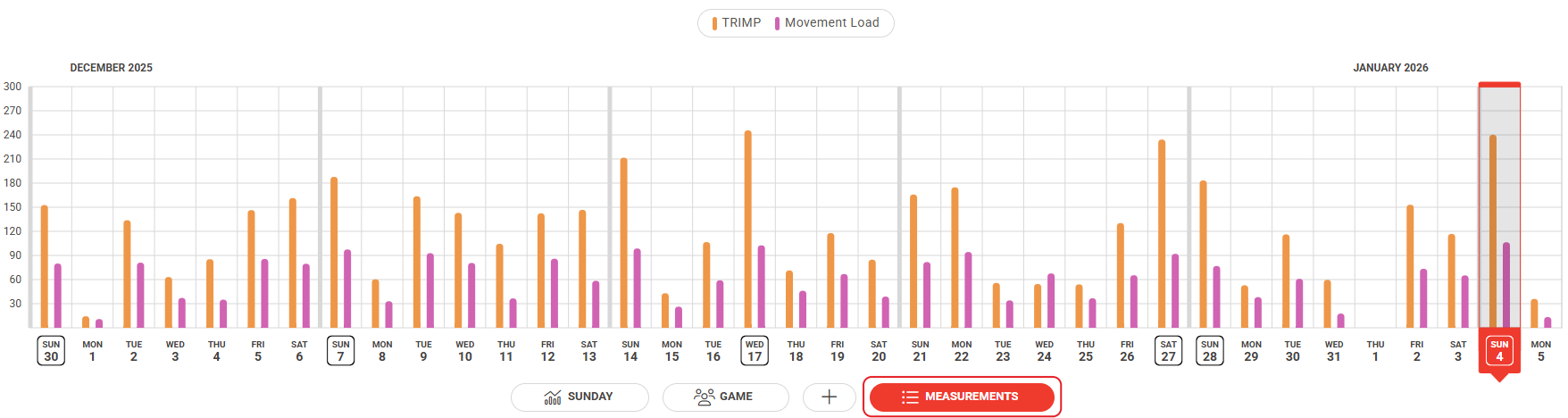
截图:Daily Chart,图表下方为 Measurements 按钮。
注意:您可以在右上角按团队、组别/位置或运动员筛选测量数据。
- 打开测量设置。点击测量行右端的三个点,然后点击 Measurement settings。
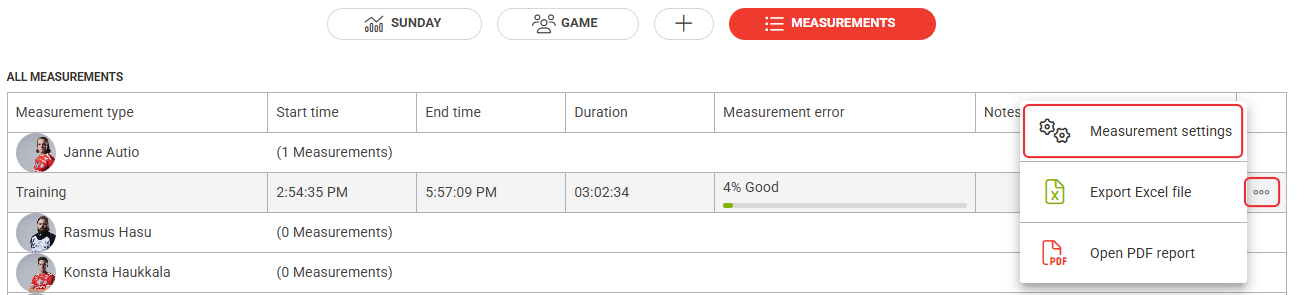
截图:All measurements 列表,已打开三点菜单并显示 Measurement settings 选项。
- 编辑字段。更改 Owner、Title、Sport、Date 或 Start time、Type,或更改背景参数 Rest Heart rate 和 Max. Heart rate。
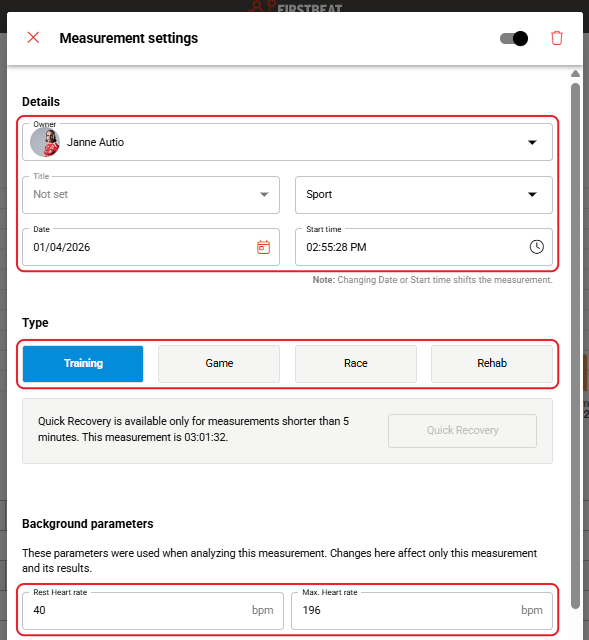
截图:Measurement settings 对话框,包含 Details、Type 和 Background parameters 部分。
- 保存。点击对话框底部的 Save。
结果
Sports Cloud 会使用新的数值重新分析该测量,并更新结果。
需要更多帮助?请在本页面的聊天窗口中询问 AI 助手,或发送电子邮件至 support@firstbeat.com。