
Cet article explique comment modifier les paramètres d'une mesure terminée dans Firstbeat Sports Cloud. Les modifications ne concernent que la mesure sélectionnée et ses résultats, et non les informations de base de l'athlète ni le titre de la séance.
- Pour déplacer une mesure enregistrée sous le mauvais athlète, modifiez le champ Owner. Appairer à nouveau le Sensor ne déplace pas les anciennes mesures.
- Une modification de la fréquence cardiaque maximale (HRmax) dans le profil de l'athlète ne s'applique qu'aux nouvelles mesures. Pour corriger une ancienne mesure, modifiez le champ Max. Heart rate dans Measurement settings. Pour réanalyser des données plus anciennes, contactez votre Account Manager.
- L'option Quick Recovery n'est disponible que pour les mesures de moins de 5 minutes. Pour transformer une mesure plus longue en Test de récupération rapide (Quick Recovery Test, QRT), raccourcissez d'abord la mesure avec Trim & Merge dans la même boîte de dialogue.
Étapes
- Ouvrir la liste des mesures. Connectez-vous à Sports Cloud sur https://sports.firstbeat.com, sélectionnez le jour et cliquez sur le bouton Measurements sous le Daily Chart.
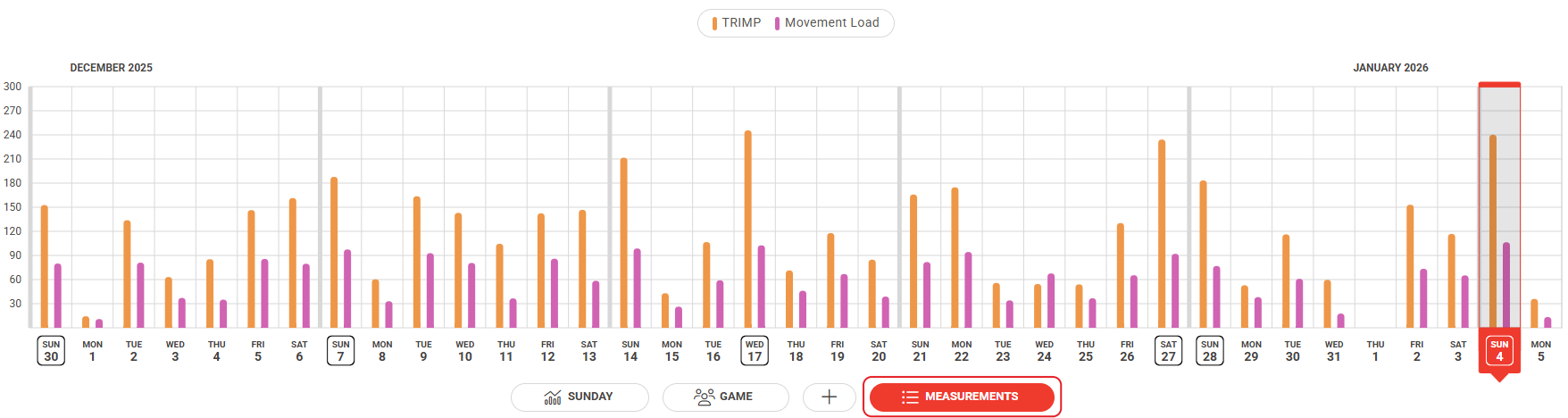
Capture d'écran : le Daily Chart avec le bouton Measurements sous le graphique.
Remarque : vous pouvez filtrer les mesures par équipe, groupe/poste ou athlète en haut à droite.
- Ouvrir les paramètres de la mesure. Cliquez sur les trois points à l'extrémité droite de la ligne de la mesure, puis sur Measurement settings.
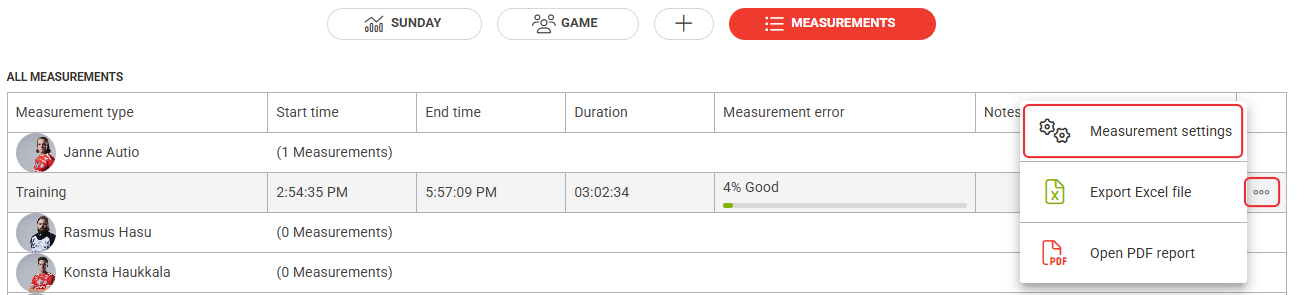
Capture d'écran : la liste All measurements avec le menu à trois points ouvert et l'option Measurement settings.
- Modifier les champs. Modifiez les champs Owner, Title, Sport, Date ou Start time, le Type, ou les paramètres de base Rest Heart rate et Max. Heart rate.
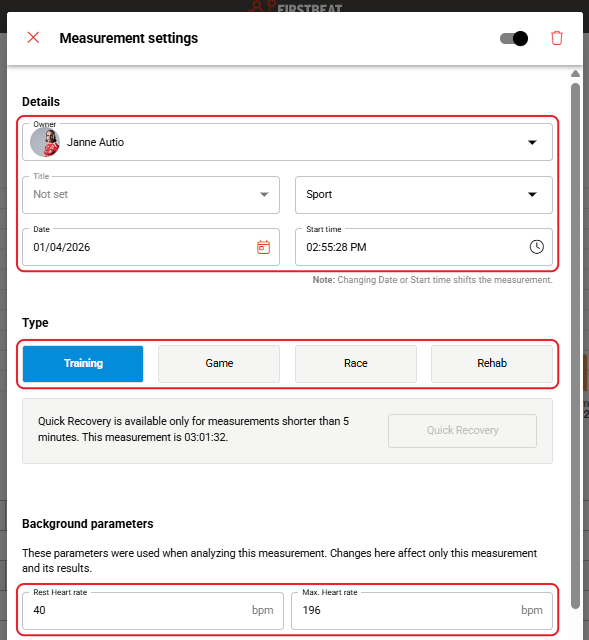
Capture d'écran : la boîte de dialogue Measurement settings avec les sections Details, Type et Background parameters.
- Enregistrer. Cliquez sur Save en bas de la boîte de dialogue.
Résultat
Sports Cloud analyse à nouveau la mesure avec les nouvelles valeurs, et les résultats sont mis à jour.
Besoin d'aide supplémentaire ? Posez votre question à l'assistant IA dans le chat de cette page ou écrivez à support@firstbeat.com.